



ブログ詳細ページ
見る人にやさしい導線設計を。
AIではなく、信頼される「人の言葉」で表現を。

WordPress初心者向け使い方ガイド|投稿・編集・公開前チェックまで解説
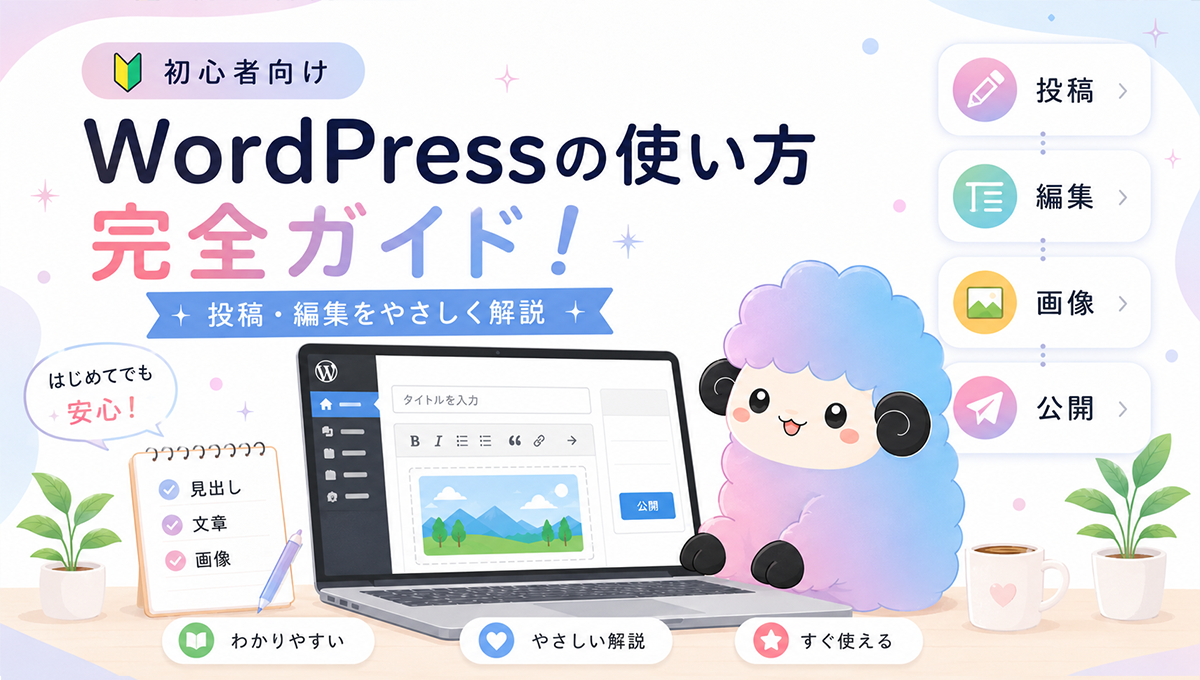
WordPress初心者の方は、まず「投稿」「固定ページ」「メディア」の3つを覚えれば大丈夫です。
特にブログやお知らせを更新したい場合は、記事の投稿方法・編集方法・画像の入れ方・カテゴリー設定・アイキャッチ画像を押さえることで、基本的な運用ができるようになります。
この記事では、「WordPressを始めてみたけれど、何から触ればいいのかわからない…」という初心者の方に向けて、投稿と編集の基本操作をやさしく解説します。
パソコンが苦手な方でも順番に確認できるよう、実際の管理画面の流れに沿ってまとめています。
- WordPressで最初に覚えたい基本機能
- 投稿と固定ページの違い
- 記事を新規投稿する手順
- 見出し・画像・リストの使い方
- 公開前に確認したいSEO設定
- 記事を後から編集・更新する方法
※この記事で紹介している内容は、執筆時点の情報をもとにしています。WordPressはアップデート、テーマ、プラグイン、サーバー環境によって画面や操作方法が変わることがあります。実際の画面と少し違う場合は、お使いの環境に合わせて確認してください。
目次
WordPress初心者はまず何から覚えればいい?
WordPressは、専門的なプログラミング知識がなくてもホームページやブログを作成・管理できる仕組みです。
最初からすべての機能を覚える必要はありません。初心者の方は、まず次の3つを理解するところから始めるとスムーズです。
- 投稿:ブログ記事やお知らせなど、更新して増やしていく記事
- 固定ページ:会社概要、サービス紹介、お問い合わせなど、常に表示しておくページ
- メディア:記事やページで使う画像・PDFなどを管理する場所
この3つが分かると、「どこを触ればいいのか」がかなり整理されます。
WordPressの使い方は?初心者が知っておくべき基本
WordPressでできることはたくさんありますが、基本的には管理画面から文章や画像を追加し、ページとして公開していく流れです。
WordPressでできること
- ブログ記事の作成・投稿
- お知らせや最新情報の更新
- 会社ホームページの作成
- お問い合わせページの設置
- 画像やPDFなどの管理
HTMLやCSSなどの専門知識がなくても更新しやすい点が、WordPressが多くの企業サイトや個人ブログで使われている理由のひとつです。
WordPressの基本操作
1. 投稿(ブログ記事を書く機能)
投稿は、ブログ記事やお知らせなどを追加していくための機能です。
- 新しい記事を書く
- お知らせを更新する
- 情報を増やして検索流入につなげる
ホームページを集客に活用したい場合、投稿を使って役立つ情報を継続的に増やすことが大切です。
2. 固定ページ(会社情報やサービスページ)
固定ページは、会社概要、サービス紹介、お問い合わせ、料金ページなど、時系列に関係なく表示しておくページに使います。
投稿が「増えていく記事」だとすると、固定ページは「サイトの基本情報を載せるページ」です。
3. メディア(画像やPDFの管理)
メディアは、記事やページで使う画像・PDFなどを保存しておく場所です。
一度アップロードした画像は、別の記事でも使い回すことができます。画像が増えてきたら、ファイル名や代替テキストも整理しておくと、後から管理しやすくなります。
WordPressで記事を投稿する方法
ここからは、WordPressで記事を投稿する基本手順を紹介します。
記事投稿の基本手順
- 管理画面の「投稿」から「新規追加」を開く
- 記事タイトルを入力する
- 本文を書く
- 見出しや画像を入れて読みやすく整える
- カテゴリー、スラッグ、アイキャッチ画像を設定する
- 内容を確認して公開する
最初は難しく感じるかもしれませんが、一度流れを覚えると作業はとてもシンプルです。
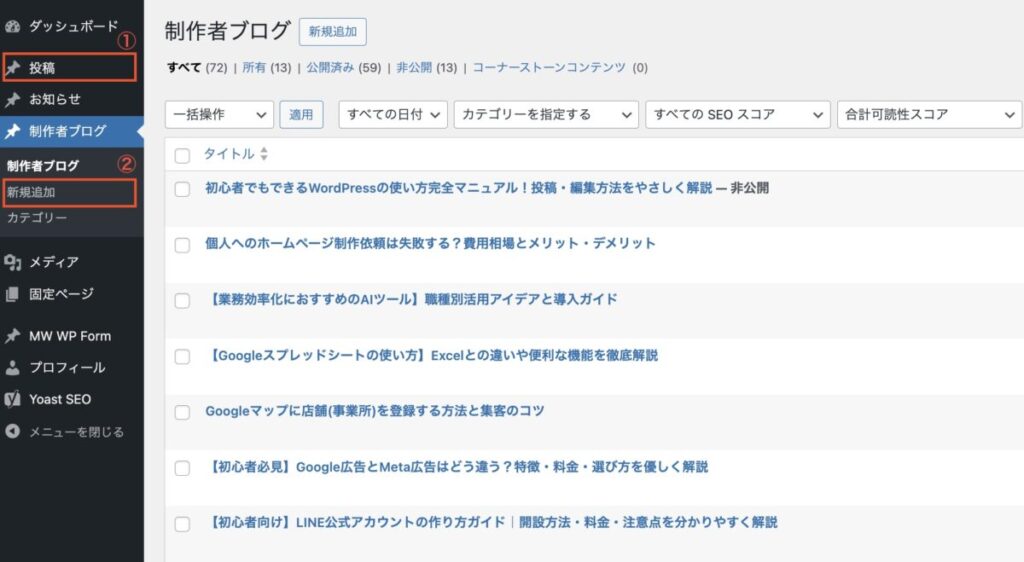
WordPressの管理画面から、①「投稿」→②「新規追加」の順に進みます。
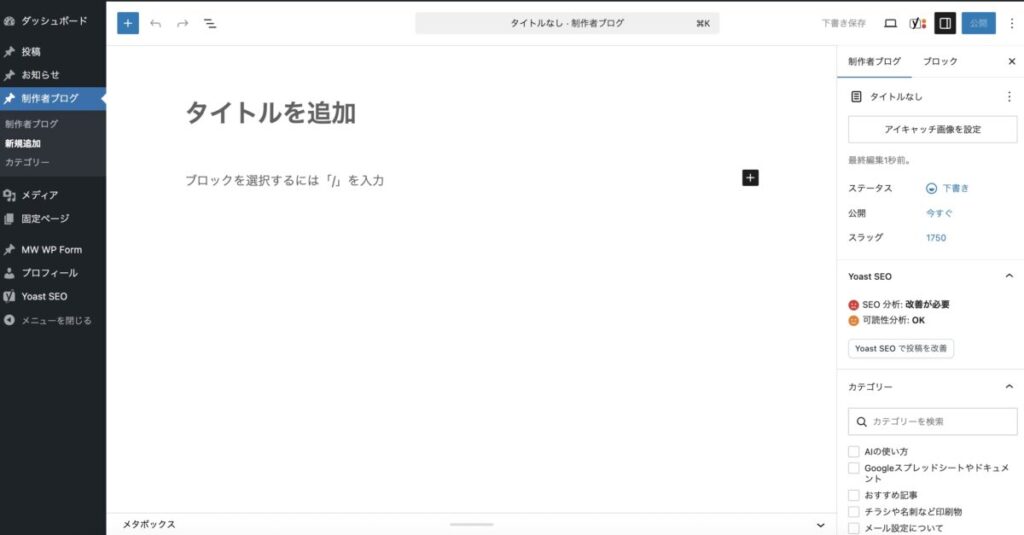
編集画面が開いたら、ここから記事タイトルや本文を入力していきます。
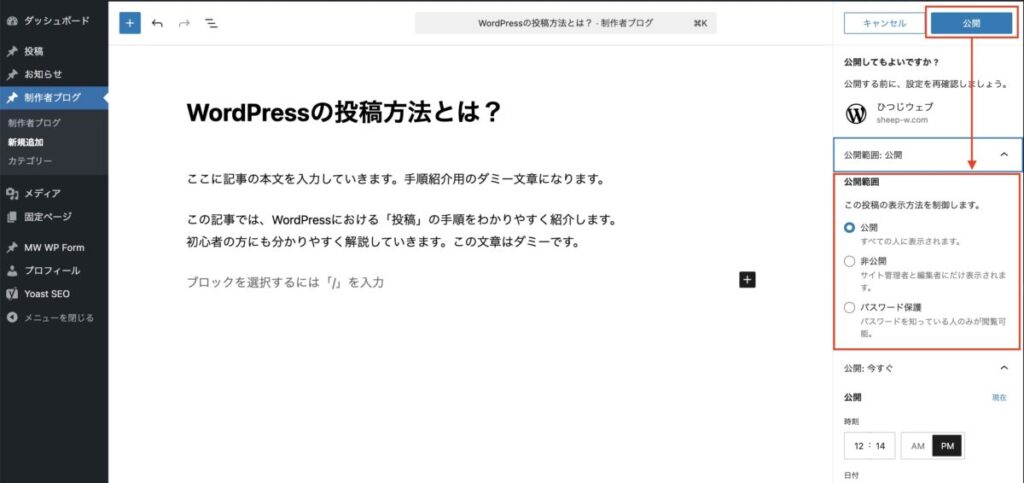
本文の入力と確認が終わったら、右上の「公開」ボタンを押します。公開前に、誤字脱字や画像、リンク、カテゴリー設定を確認しておきましょう。
本文の書き方(ブロックエディターの基本)
WordPressでは「ブロックエディター」を使って記事を書きます。
ブロックとは、文章・見出し・画像・リストなどをパーツごとに追加していく仕組みです。難しく考えず、文章のかたまりを順番に積み重ねるイメージで進めると分かりやすいです。
| ブロック名 | 使う場面 |
|---|---|
| 段落ブロック | 通常の文章を書くとき |
| 見出しブロック | 章タイトルや小見出しを入れるとき |
| 画像ブロック | 写真やスクリーンショットを入れるとき |
| リストブロック | 手順やポイントを箇条書きにするとき |
見出しブロックの使い方
見出しは、記事の内容を分かりやすく整理するために使います。読者にとって読みやすくなるだけでなく、検索エンジンにもページ内容を伝えやすくなります。
- H1:記事タイトル。通常は自動で設定されます
- H2:大きな章の見出し
- H3:H2の中をさらに分ける小見出し
初心者の方は、まずH2とH3を使い分けるだけで十分です。H2の下にH3を置く、という順番を意識しましょう。
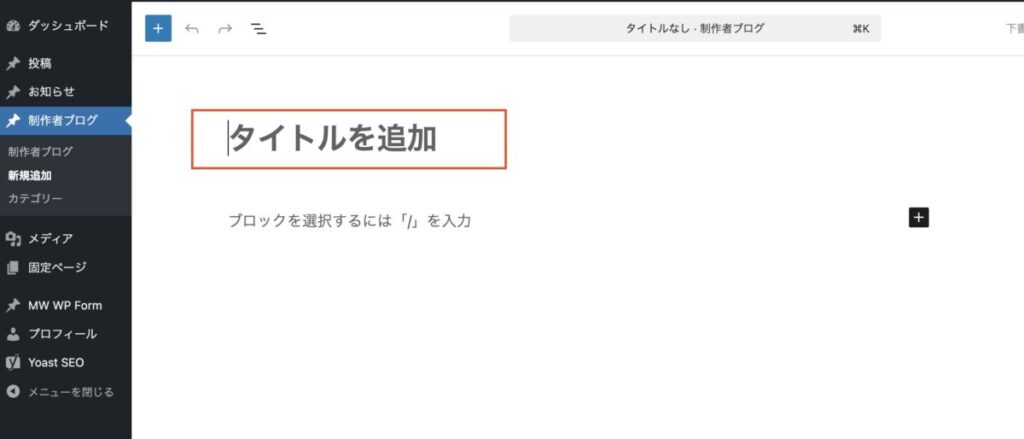
まずは「タイトルを追加」の部分に記事タイトルを入力します。
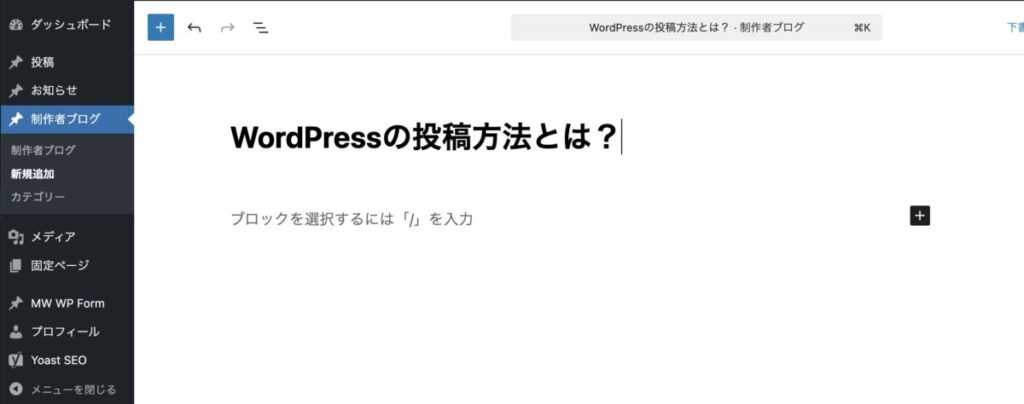
記事タイトルは、基本的にH1として扱われます。そのため、本文内であらためてH1を使う必要はありません。
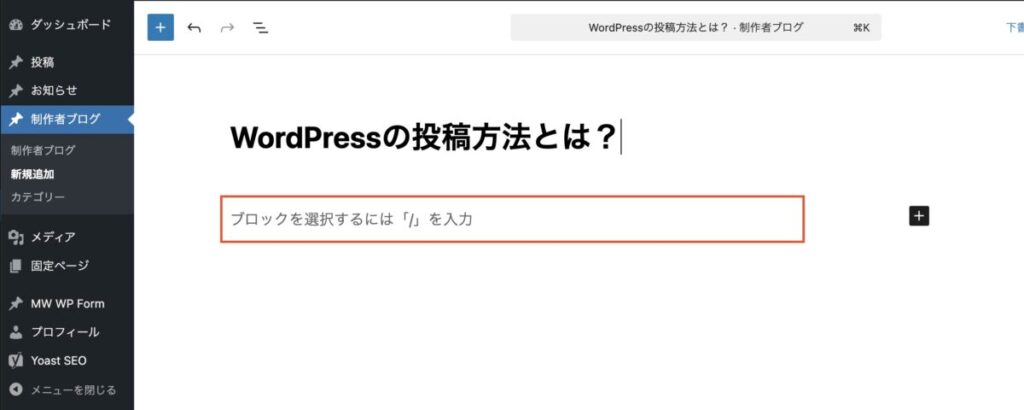
本文は、入力欄にそのまま文字を入れていきます。
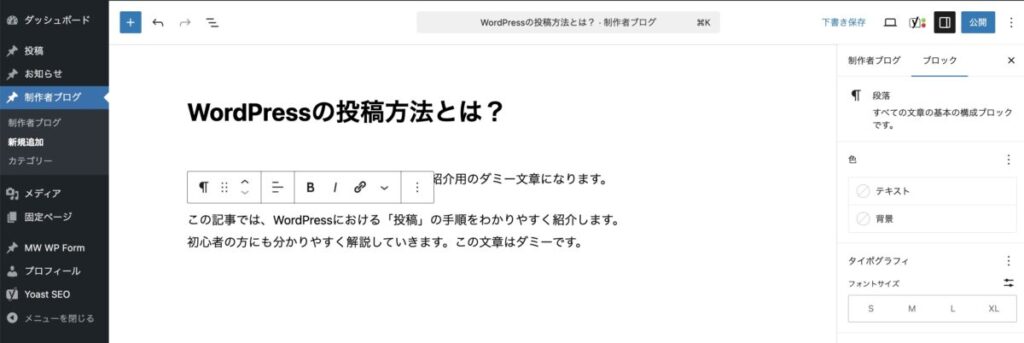
文章を入力してEnterキーを押すと、新しい段落ブロックが追加されます。
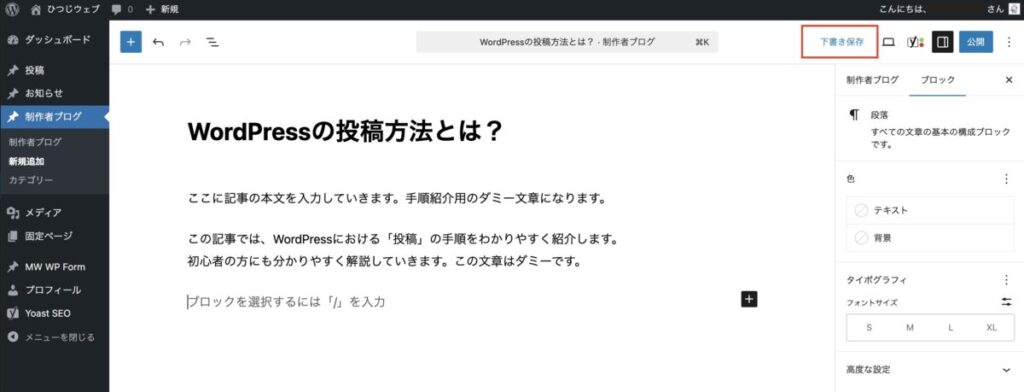
編集中は、こまめに「下書き保存」を押しておくと安心です。
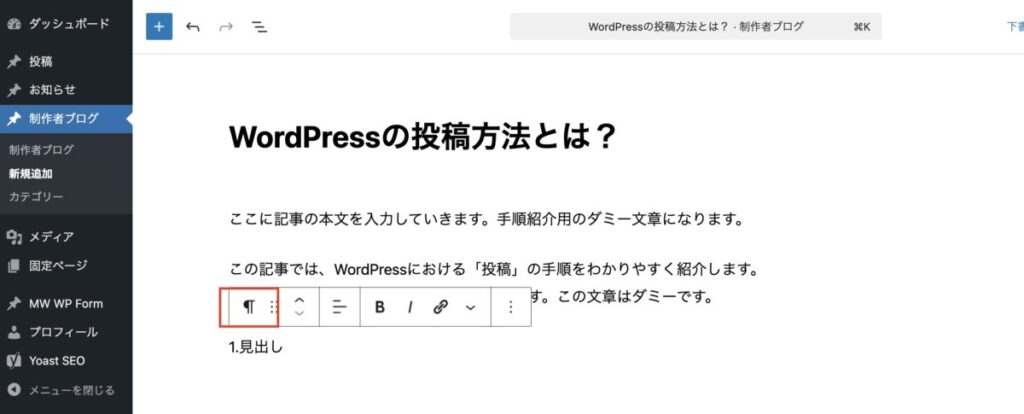
見出しにしたい文章を入力し、ブロックの種類を変更します。
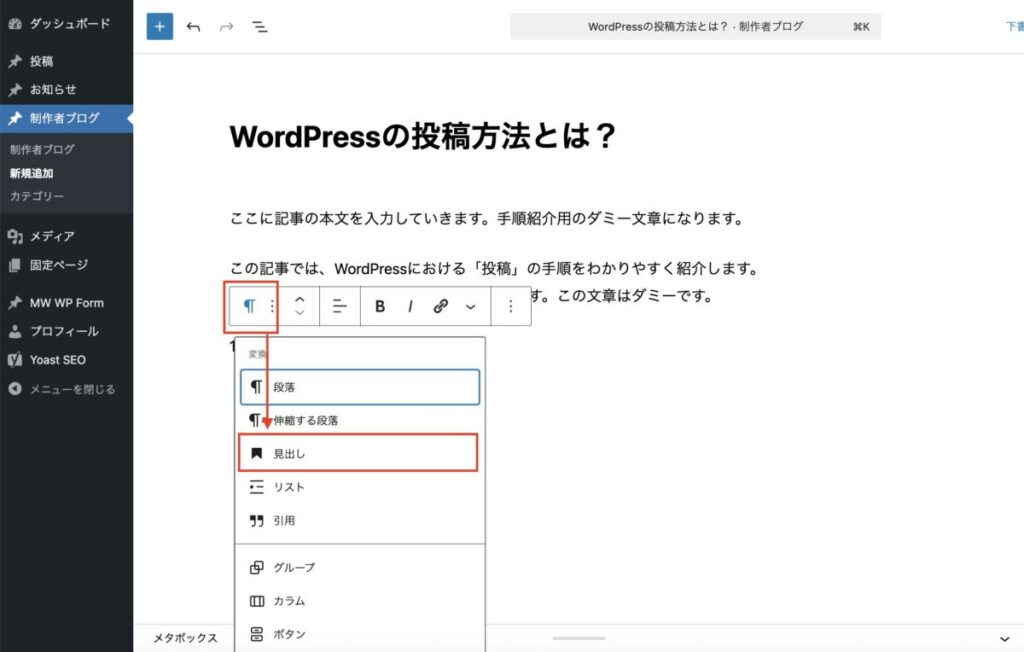
ブロックの種類から「見出し」を選びます。
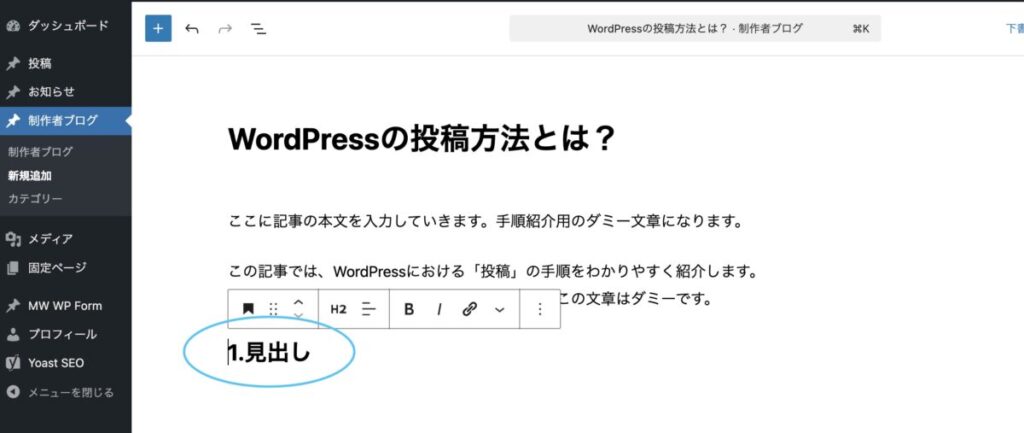
見出しが設定されました。必要に応じて、H2やH3などの見出しレベルを変更できます。
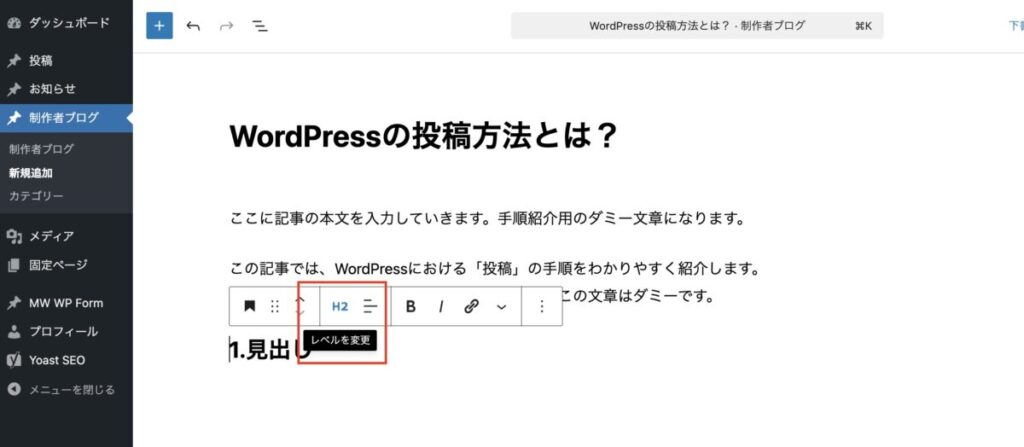
見出しは、H2 → H3 のように順番を守って使うと、記事全体の構造が分かりやすくなります。
画像ブロックの使い方
画像は、文章だけでは伝わりにくい内容を補足する役割があります。操作説明の記事では、必要な場所にスクリーンショットを入れると分かりやすくなります。
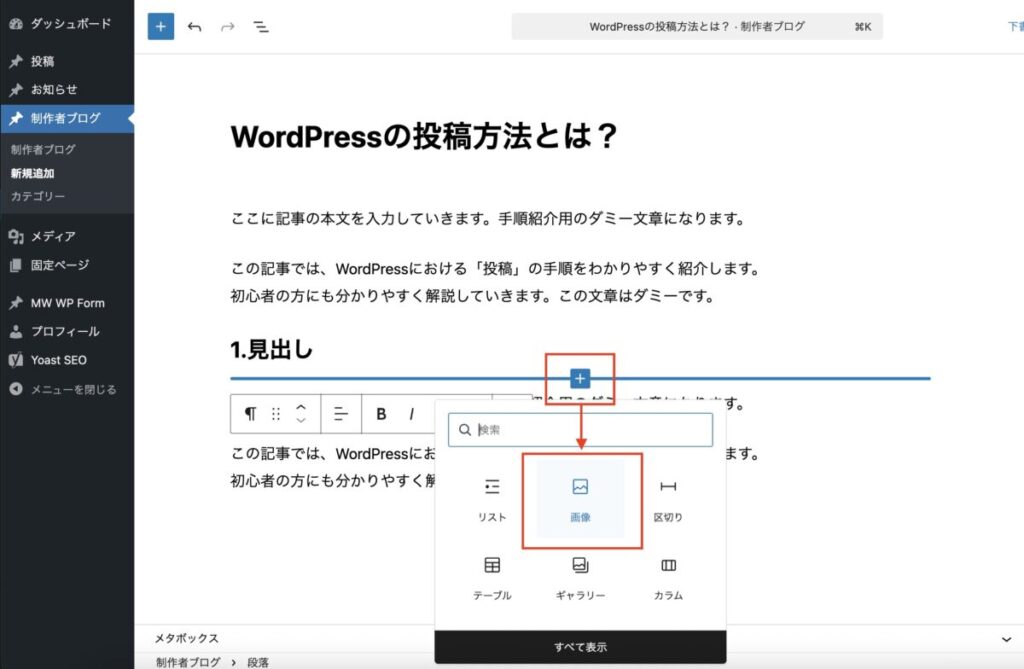
画像を追加したい場所にカーソルを合わせ、「+」ボタンから画像ブロックを選びます。
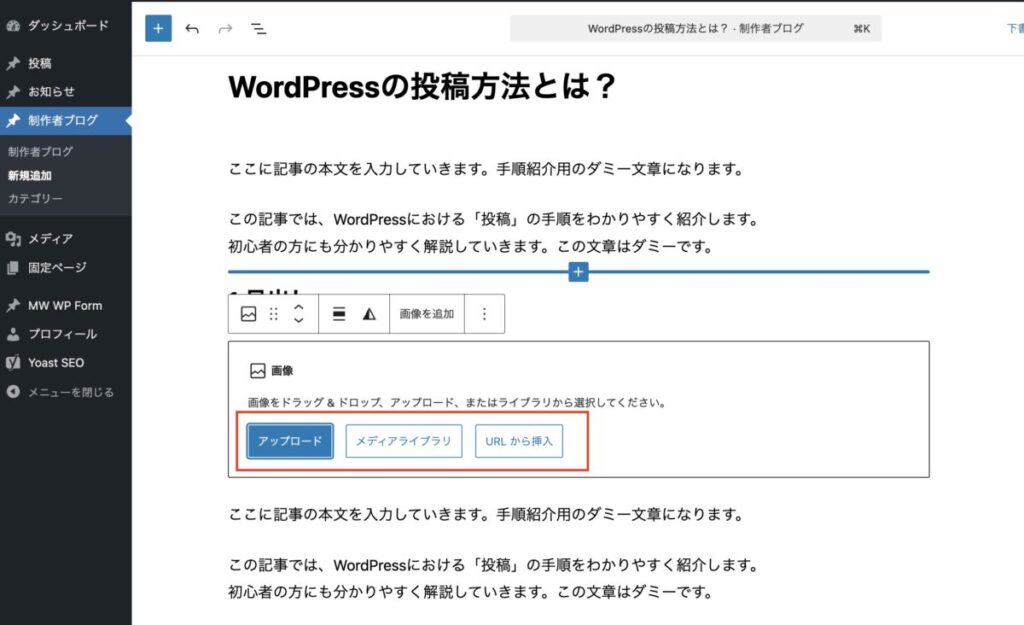
画像は、新しくアップロードすることも、すでに登録済みのメディアライブラリから選ぶこともできます。
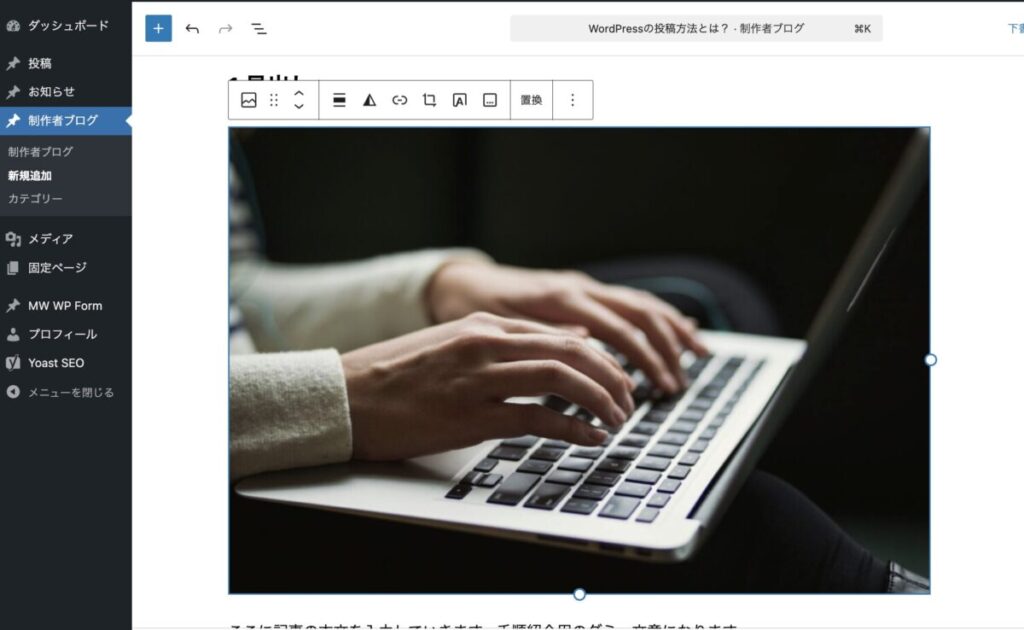
画像を挿入したら、必要に応じて代替テキストも設定しましょう。代替テキストには、画像に何が写っているのかを簡潔に書くのがおすすめです。
リストブロックの使い方
手順やポイントを説明するときは、リストブロックを使うと読みやすくなります。
- 操作手順
- 確認ポイント
- メリット・デメリット
- 公開前チェックリスト
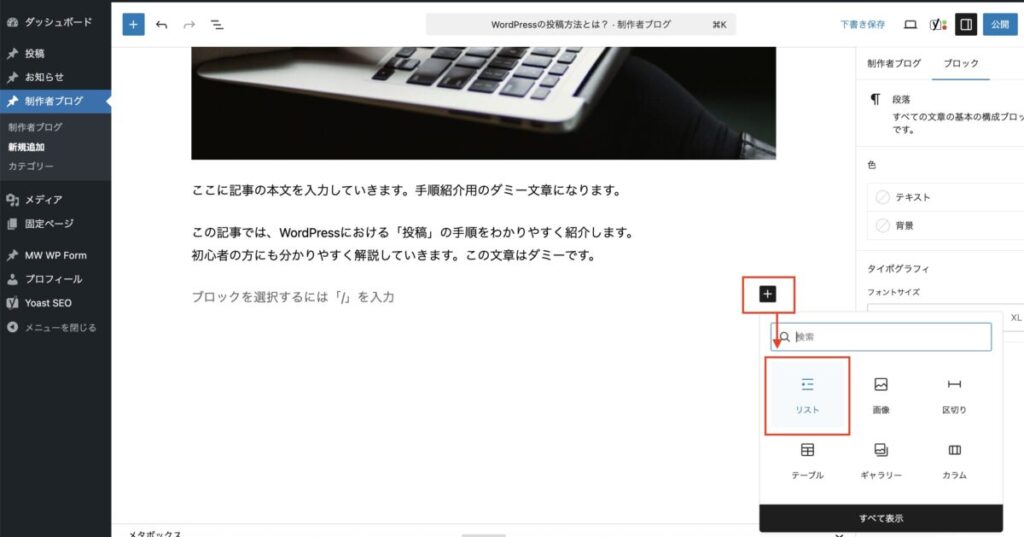
リストを入れたい場所に新しいブロックを追加し、「リスト」を選択します。
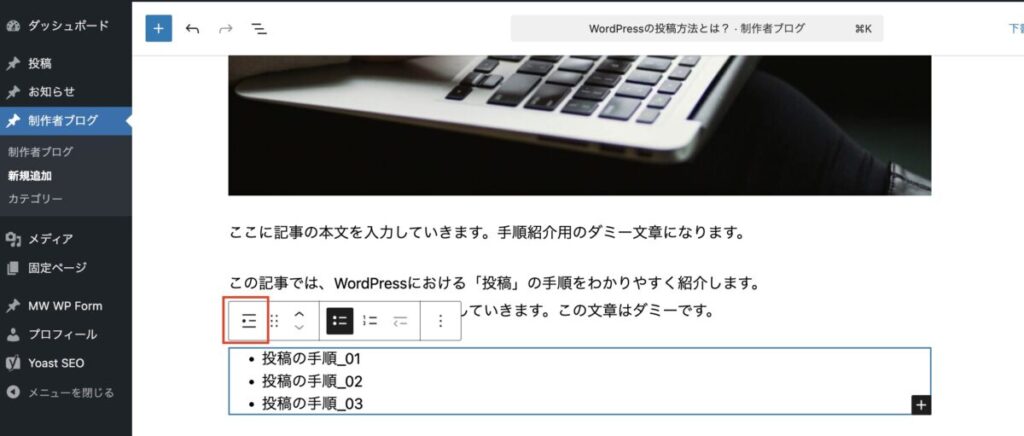
箇条書きにしたい内容を入力します。
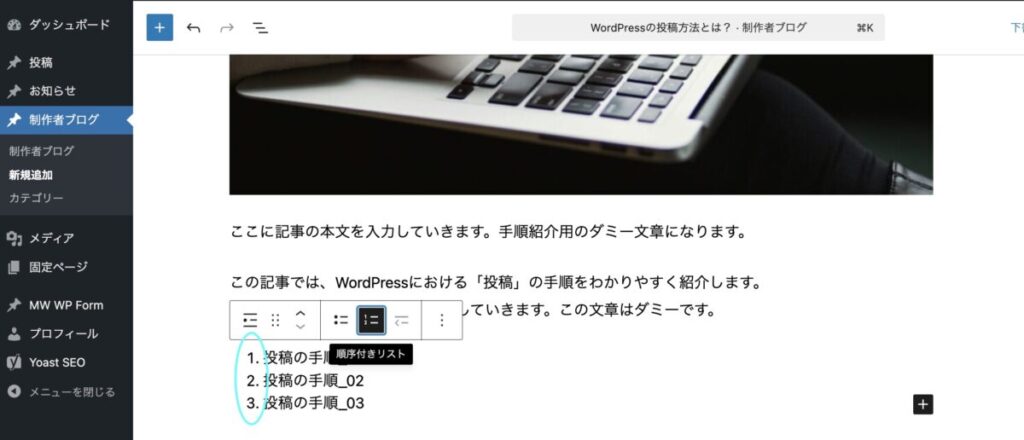
後から番号付きリストに変更することもできます。手順を説明する場合は、番号付きリストが向いています。
WordPress記事の公開前チェックリスト
記事を書き終えたら、公開前に次の項目を確認しましょう。
- 記事タイトルは内容が分かりやすいか
- H2・H3の見出し構造は整理されているか
- 画像に代替テキストを入れているか
- カテゴリーを設定しているか
- アイキャッチ画像を設定しているか
- スラッグが英数字で分かりやすいか
- 本文内のリンクが正しく開くか
- スマートフォンで読みにくい部分がないか
パーマリンク(URL)の設定
パーマリンクは、記事ごとのURLです。日本語のままだと長く分かりにくくなることがあるため、英語やローマ字でシンプルに設定するのがおすすめです。
| 記事内容 | おすすめスラッグ | URL例 |
|---|---|---|
| WordPressの使い方 | wordpress-manual | https://sheep-w.com/blog/wordpress-manual/ |
| ブログの始め方 | blog-how-to-start | https://sheep-w.com/blog/blog-how-to-start/ |
カテゴリーの設定
カテゴリーは、記事のジャンル分けに使います。読者が関連記事を探しやすくなるため、記事内容に合ったカテゴリーを設定しましょう。
アイキャッチ画像の設定
アイキャッチ画像は、ブログ一覧やSNSで表示されるサムネイル画像です。記事内容が伝わる画像を設定すると、クリックされやすくなります。
画像を設定するときは、代替テキストも一緒に入れておくと、アクセシビリティや画像検索の面でも役立ちます。
SEOやMEOについて詳しく知りたい方は、Googleマップ集客・MEO対策の記事も参考にしてください。
WordPressの記事編集方法
記事は公開して終わりではありません。公開後も、情報を新しくしたり、分かりにくい部分を直したりすることで、読者にとって役立つ記事に育てていけます。
記事を編集する手順
- 管理画面の「投稿」から「投稿一覧」を開く
- 編集したい記事をクリックする
- 本文や画像を修正する
- 内容を確認する
- 「更新」ボタンを押す
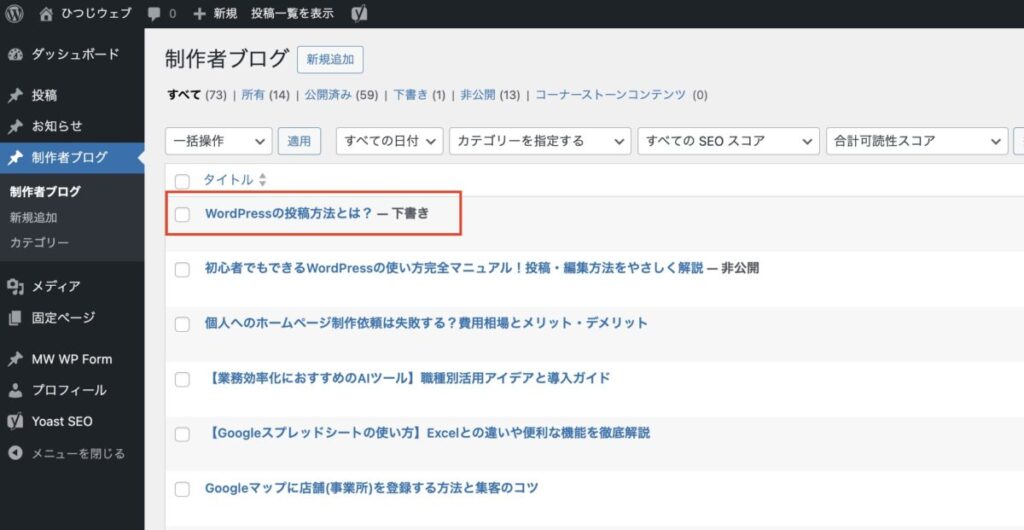
投稿一覧から、編集したい記事を開きます。
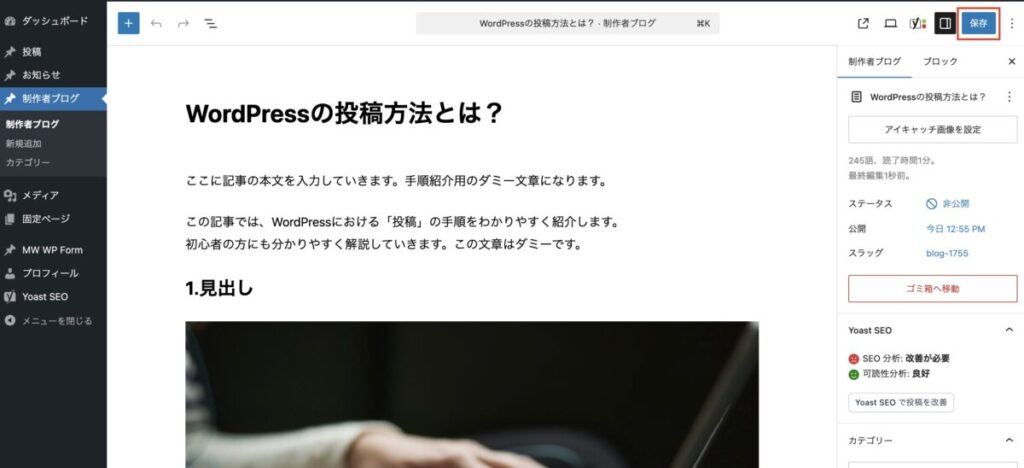
修正が終わったら、右上の「更新」ボタンを押して反映します。
よくある編集内容
- 誤字・脱字の修正
- 古くなった情報の更新
- 画像の差し替え
- 見出しの整理
- 内部リンクの追加
- よくある質問の追加
最初から完璧な記事を作ろうとしなくても大丈夫です。まず公開し、読者にとって分かりにくい部分を少しずつ改善していきましょう。
初心者がつまずきやすいポイントと対処法
どこを触ればいいかわからない
まずは「投稿」だけに集中しましょう。記事を新しく書く、編集する、画像を入れる、公開する。この流れが分かれば、WordPressの基本操作に慣れていけます。
レイアウトが崩れてしまう
ブロックの種類が合っているか確認しましょう。文章は段落ブロック、章タイトルは見出しブロック、手順はリストブロックを使うと整理しやすくなります。
公開したのに表示されない
「下書き」のままになっていないか、公開状態や更新ボタンを確認しましょう。キャッシュ機能を使っている場合は、反映まで少し時間がかかることもあります。
画像がうまく表示されない
画像サイズが大きすぎないか、メディアライブラリに正しくアップロードされているか確認しましょう。画像が重いとページ表示速度にも影響します。
WordPressを使いこなすための基本ルール
最初はシンプルに使う
最初から多くの機能を使おうとすると混乱しやすくなります。まずは記事を書く、画像を入れる、公開する、編集する。この基本操作に慣れましょう。
こまめに保存する
編集中は、こまめに下書き保存を押しておくと安心です。長い記事を書くときほど、保存の習慣が大切です。
見出しを整理する
見出しが整理されている記事は、読者にも検索エンジンにも内容が伝わりやすくなります。H2とH3を使って、記事全体の流れを分かりやすく整えましょう。
公開後も記事を改善する
WordPress記事は、後から何度でも修正できます。アクセス状況や読者の反応を見ながら、文章・画像・内部リンク・FAQを少しずつ改善していくことが大切です。
よくある質問
WordPress初心者は最初に何を覚えればいいですか?
まずは「投稿」「固定ページ」「メディア」の3つを覚えるのがおすすめです。ブログ更新が目的なら、特に投稿の新規追加、見出し、画像、カテゴリー、アイキャッチ画像の設定を押さえましょう。
投稿と固定ページの違いは何ですか?
投稿はブログ記事やお知らせのように、更新して増やしていく記事に使います。固定ページは、会社概要、サービス紹介、お問い合わせなど、常に表示しておく基本ページに使います。
WordPressの記事は後から修正できますか?
はい、公開後でも修正できます。管理画面の投稿一覧から記事を開き、本文や画像を直して「更新」ボタンを押すと反映されます。
SEOのために最低限設定した方がいい項目はありますか?
記事タイトル、見出し、カテゴリー、スラッグ、アイキャッチ画像、画像の代替テキスト、内部リンクは確認しておきたい項目です。読者が内容を理解しやすい構成にすることが、SEOの基本にもつながります。
初心者は「投稿」と「編集」から覚えればOK
WordPressは高機能ですが、初心者の方が最初からすべて覚える必要はありません。
まずは、投稿すること、編集すること、画像を入れること、公開前に確認することから始めましょう。
記事を継続して更新し、読者に役立つ情報を増やしていくことで、ホームページは少しずつ育っていきます。
- アクセスにつながる記事を増やす
- 読者の疑問に答える
- サービスや事業の信頼感を伝える
- お問い合わせへの導線を整える
最初はうまくいかなくても大丈夫です。少しずつ慣れながら、ご自身のペースで更新していきましょう。
「WordPress、なんとなく分かったけど…やっぱり不安」という方へ
ここまで読んで、「自分でもできそう」と感じていただけたなら嬉しいです。
ただ実際には、初期設定、デザイン調整、SEOを意識した記事作成、ホームページ全体の導線設計でつまずく方も多くいらっしゃいます。
- WordPressの初期設定で困っている
- 自分で更新できるホームページにしたい
- 集客につながる記事の書き方を知りたい
- ホームページをリニューアルしたい
このようなお悩みがあれば、ひつじウェブでもサポート可能です。
ホームページ制作・WordPressサポートもお任せください
ひつじウェブでは、大阪府茨木市を拠点に、ホームページ制作・リニューアル・WordPress構築・更新運用・SEO改善を行っています。
「最初だけプロに任せて整えたい」
「自分でも更新できるホームページにしたい」
「集客につながるサイトに改善したい」
そんな方に向けて、専門用語をできるだけ使わず、分かりやすくご案内しています。
ホームページ制作をご検討中の方は、新規制作・リニューアルプランをご覧ください。公開後の更新やSEO改善を継続したい方は、集客運用プランもご用意しています。
ご相談は無料です。WordPressやホームページ運用でお困りの方は、お気軽にご相談ください。
公式LINEからも受け付けております。
この記事を読んだ方へ
ホームページ制作・更新運用のご相談も承っています
記事の内容を自社サイトに活かしたい方へ。制作、SEO改善、更新運用までまとめてご相談いただけます。