






ブログ詳細ページ
見る人にやさしい導線設計を。
AIではなく、信頼される「人の言葉」で表現を。

【Googleスプレッドシートの使い方】Excelとの違いや便利な機能を徹底解説

目次
Googleスプレッドシートとは?【基礎知識】
Googleスプレッドシートは、Googleアカウントさえあれば誰でも無料で使える「オンライン表計算ソフト」です。
ポイントは下記の通り、大きく3つあります。
- ブラウザで動く
ソフトをパソコンにインストールする必要はありません。インターネットを見るアプリ(Chromeなど)があれば、どのパソコンからでも開けます。 - 保存は「全自動」
1文字入力するごとに自動で保存されます。つまり、手動で上書き保存をする手間がかからず、「せっかく作ったデータが消えた!」という悲劇も起こりません。 - スマホでも確認できる
専用アプリを使えば、電車の中や外出先でもサッと数字を確認したり、少し修正したりすることができます。
Googleアカウントをお持ちの方であれば、今すぐに使い始められる便利なツールなのです。
スプレッドシートとExcel(エクセル)の違いは?
スプレッドシートを調べる時、「エクセルとの違い」をまず思い浮かべる方も多いのではないでしょうか。
どちらも「表計算」ができるツールですが、得意分野が異なります。
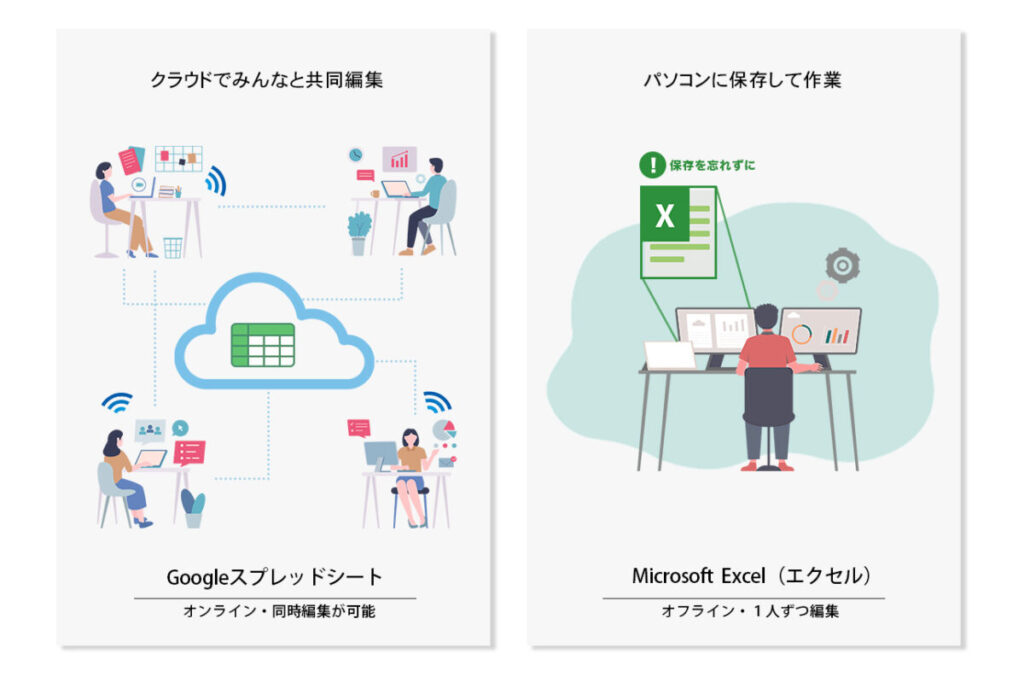
| 比較項目 | Googleスプレッドシート | Microsoft Excel |
| 作業の場所 | 常にインターネット上(クラウド) | パソコン本体(オフライン) |
| 同時編集 | 得意(全員で同時に打ち込める) | 不向き(1人ずつ編集が基本) |
| 保存 | 全自動 | 手動(上書き保存) |
| コスト | 個人利用は無料 | 基本は有料(購入が必要) |
上記のように、Googleスプレッドシートの最大の特徴は、同時編集が可能な点になります。
更に、コストがかからず、便利な自動保存機能で効率化と安心を享受できるというメリットがあります。
顧客リストの共有、スケジュール管理、出先からの数値チェックなどは「スプレッドシート」が圧倒的に便利です。
一方で、数万行を超える膨大なデータ解析や、高度なマクロが必要な場合は「エクセル」が有利です。
主な機能と基本的な使い方【実用編】
ここからは、実際にスプレッドシートを使用する際の機能を詳しく解説します。
まずは、Googleアカウントにログインした状態で画面右上の「Googleアプリ」からスプレッドシートを選択します。
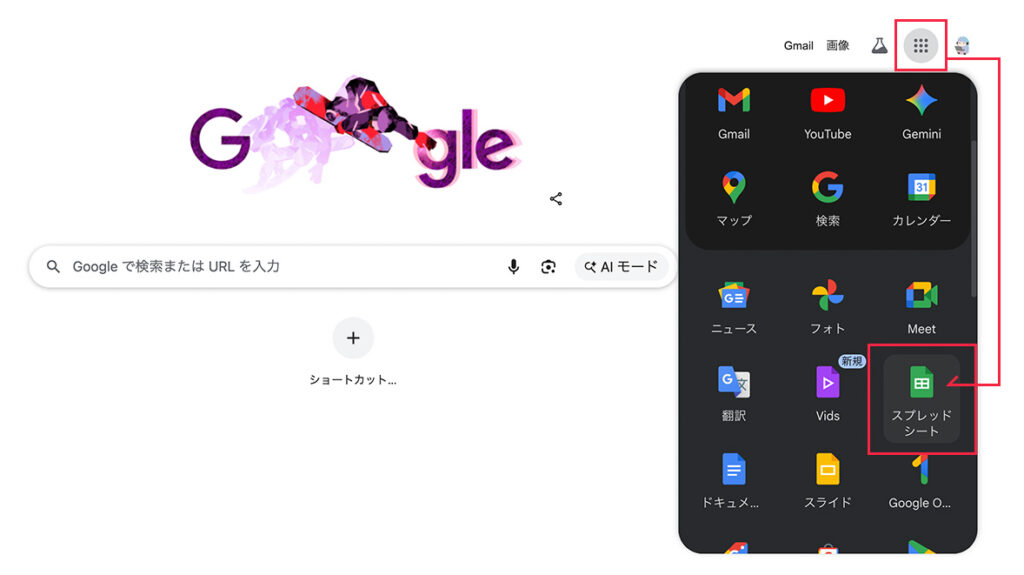
スプレッドシートを開いたら、任意の表を作ってみましょう。
1.入力と見た目を整える(装飾)
表はなんといっても見やすさが命です。
適切な位置で改行する、線を引いて強調、色の使い分けで分かりやすく、を意識してみましょう。
- 改行
セル内で改行するには、Alt + Enter(MacはCommand + Enter)を押します。 - 枠線
画面上部の「田」のようなアイコンから、表に線を引けます。 - 背景色
塗りつぶしアイコン(バケツ)で、見出しに色をつけるだけで視認性がぐんと上がります。
2.作業が10倍速くなる!基本の3つの関数
面倒な計算を、自動で行ってくれるのが関数の役割です。
手動と違い、計算間違いのミスもなく、膨大な時間を費やす必要もありません。
どんどん活用しましょう。
- SUM(サム)
指定した範囲の合計を出します。=SUM(A1:A10)(A1からA10までの合計) - AVERAGE(アベレージ)
平均値を出します。=AVEARGE(B1:B10)(B1からB10までの平均) - IF(イフ)
条件が真か偽かによって異なる値を返します。=IF(C1>=950, "◎", "△")(C1が950以上なら◎、違えば△)
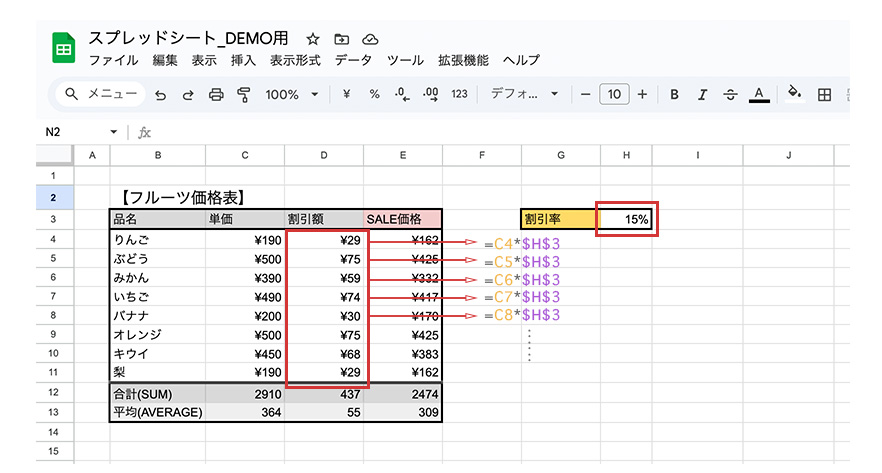
初心者がつまずくポイント:絶対参照($マーク)
同じ計算式を、別のセル群にも適用させたい、という場合がありますよね。
そんな時、計算式をコピーしても参照先がズレないように固定するのが「$(ドルマーク)」です。
例えば 青果店のフルーツに、一律15%の割引をしたSALE価格を出したいとします。その場合、フルーツの価格は変動しますが、割引率は固定で計算したいですよね。
H3セルに割引率があった場合、=C4*$H$3 とすると、H3セルを固定して計算できます。これを覚えるだけで関数のミスが激減します。
最初は難しく感じるかもしれませんが、だんだんと「絶対参照」の便利さを手放せなくなるはずです!
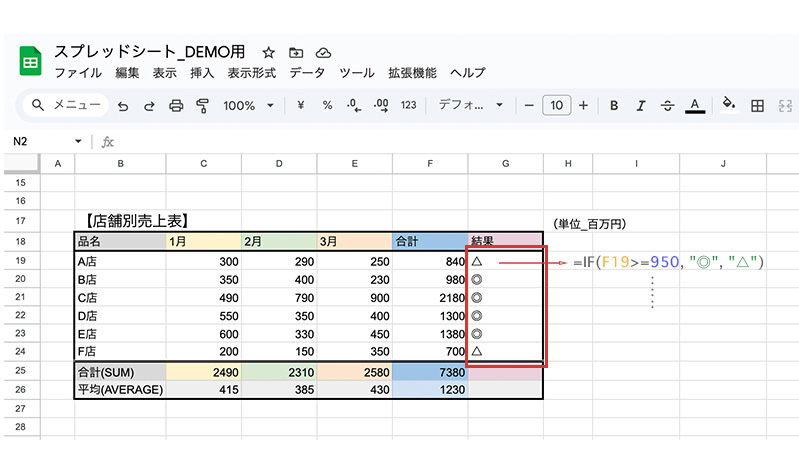
IF関数は、「◎、△」「合格、不合格」といった2つの結果を表示することはもちろん、「優」「良」「可」「不可」など複数の結果に振り分ける事もできます。
3.データの整理に欠かせない「フィルタ」と「並べ替え」
大量のデータから、必要な情報だけを抽出する機能です。
- 「大阪府のお客様だけを表示する」→「大阪府」をフィルタリング
- 「売上の高い順に並べ替える」→「降順」で並べ替え
これらがワンクリックでできるようになります。
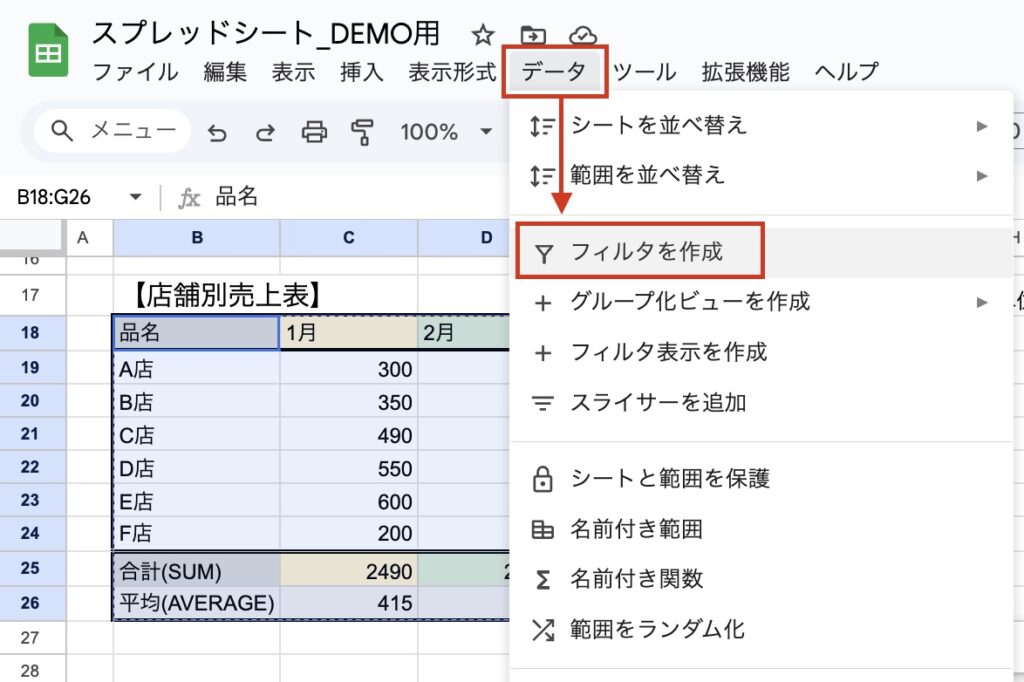
フィルタをかけたい範囲を選択し、画面上部メニューの[データ]→[フィルタを作成]をクリックします。
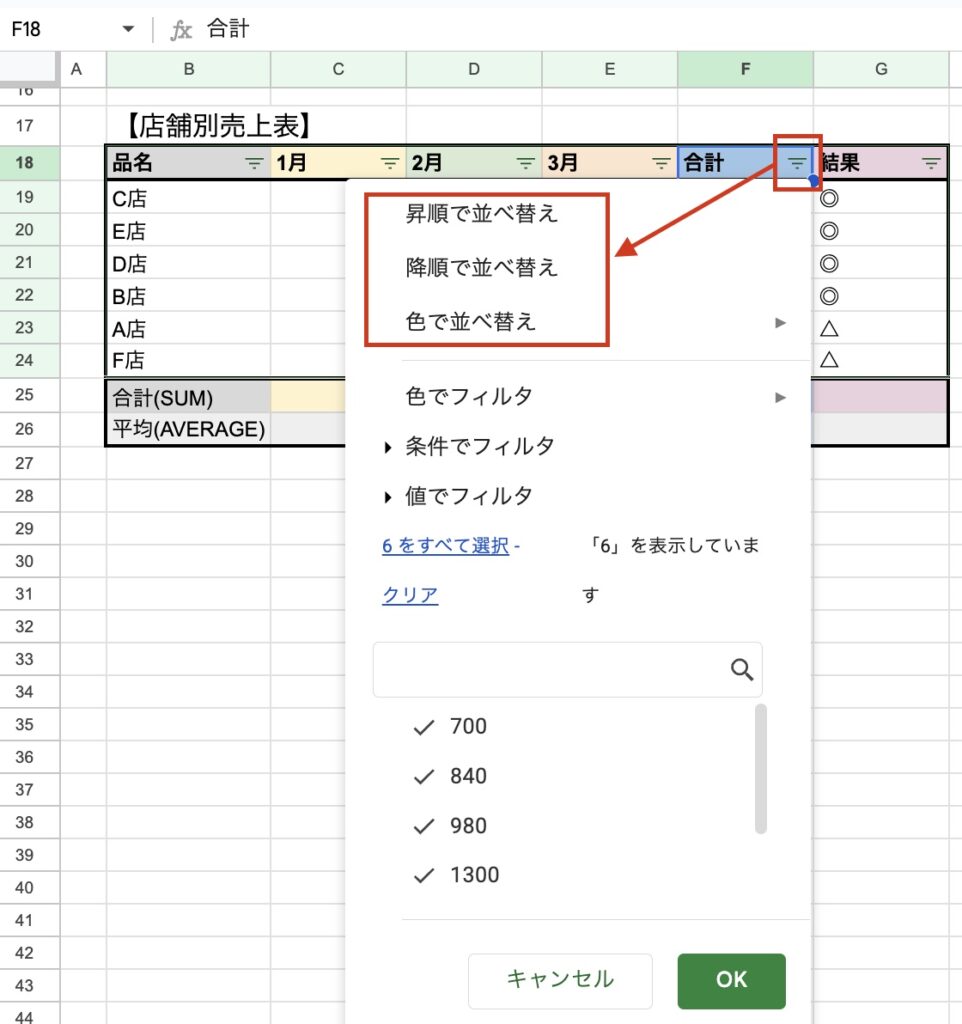
フィルタアイコンをクリックし、表示されるメニューからフィルタリングしたい条件を選択します。
4.ミスを防ぐ!「データの入力規則(プルダウン)」
セルをクリックした時にあらかじめ「選択肢」が出るようにする設定です。
「未着手・進行中・完了」や「新規・既存・紹介」など、事前に決まった言葉だけが選択できます。
これにより、入力ミスや「半角・全角のバラつき」を予防できます。
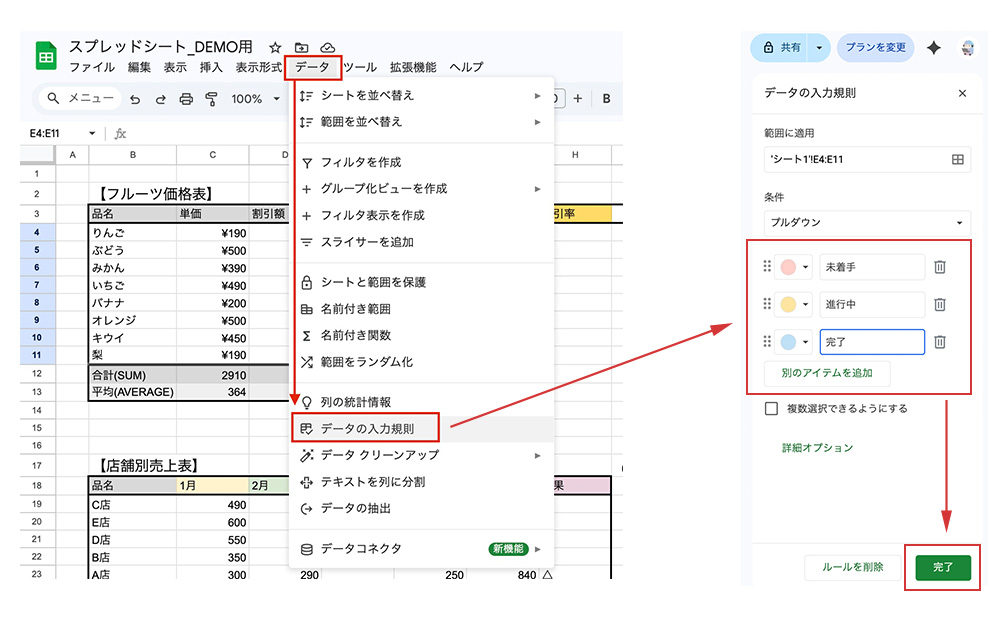
フィルタをかけたい範囲を選択し、画面上部メニューの[データ]→[データの入力規制]をクリックします。
右側に表示されるプルダウンリストに、設定したいリスト名を入力します。(左の○アイコンから、色分け設定も可能です。)
すべての設定が完了したら、ダイアログボックス右下の「完了」ボタンをクリックします。
これでプルダウンの設定が完了します。
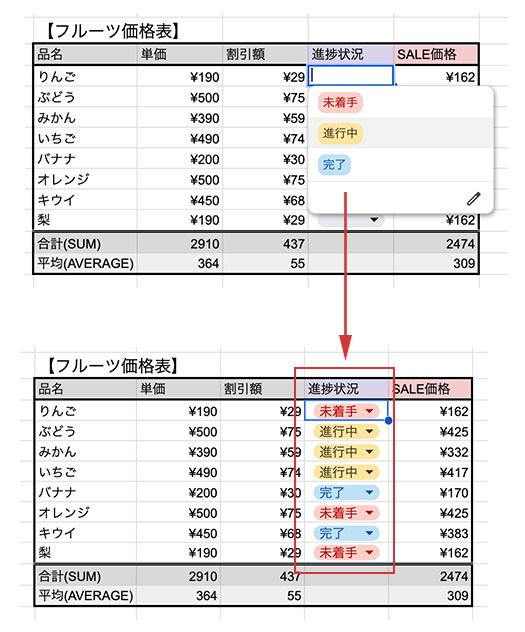
リストが完成すると、このように設定した「選択肢」の中から選べるようになります。
5.保存と書き出し方法
Googleスプレッドシートで作成したシート(ファイル)はクラウド(オンライン)上に自動保存されるため、基本的に保存作業は不要です。
他の方法で書き出すことも、もちろん可能です。
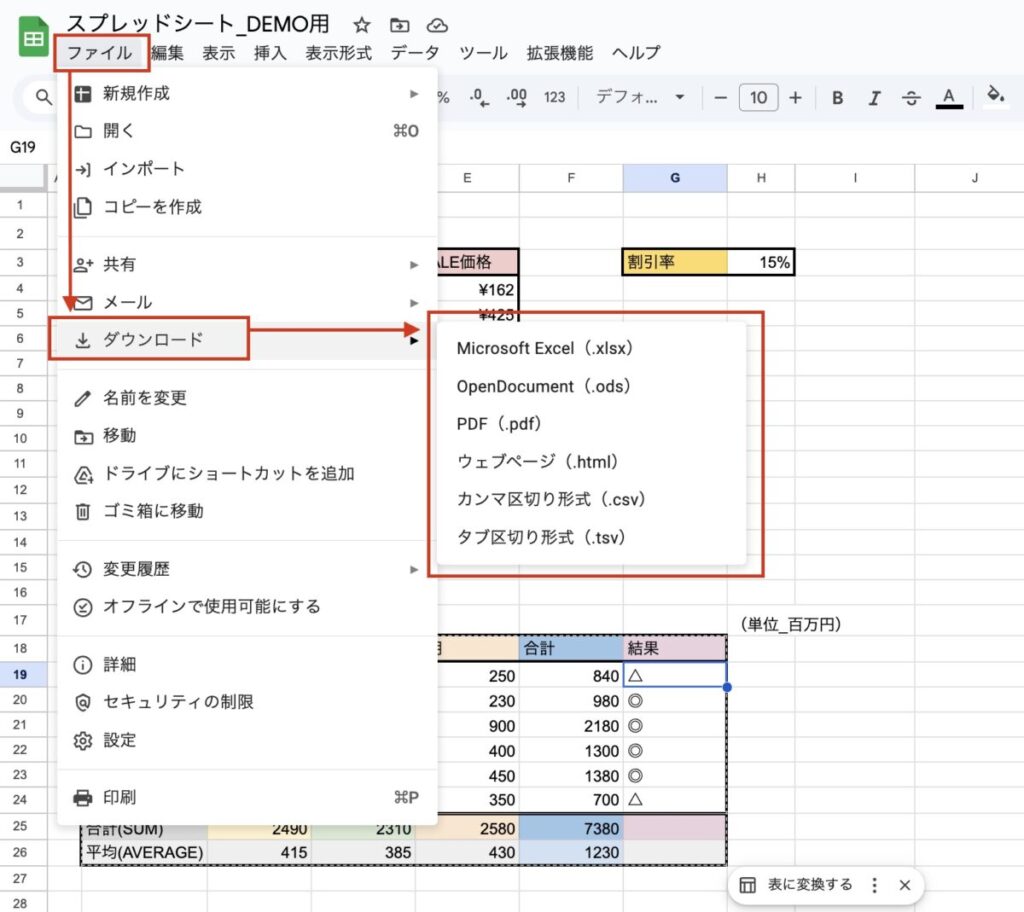
具体的には以下のような形式に変換してダウンロード(保存)することができます。
- Microsoft Excel(.xlsx)
- OpenDocument(.ods)
- PDF(.pdf)
- ウェブページ(.html)
- カンマ区切り形式(.csv)
- タブ区切り形式(.tsv)
紙面としての確認に便利なPDF形式、Excelで編集が可能なxlsx形式は使用頻度も多いのではないでしょうか。
手順も簡単です。画面上部メニューの[ファイル]→[ダウンロード]から、該当する形式を選択しましょう。
Googleドキュメント・スライドとの違いと賢い使い分け
ここまでご紹介してきたGoogleスプレッドシートの他にも、実は便利なツールがあるのをご存知ですか?
折角ですので、この機会に覚えておきましょう。
- Googleドキュメント(文章作成)
Wordと対比されます。同時編集ができるので、会議の議事録作成などに最適です。AIが要約を作成してくれる機能も2025年に強化されました。 - Googleスライド(プレゼン資料)
PowerPointと対比されます。セミナー資料やお客様への提案書作成に向いています。スプレッドシートのグラフを貼り付ければ、シート側の数字が変わるとスライドのグラフも自動で更新されます。
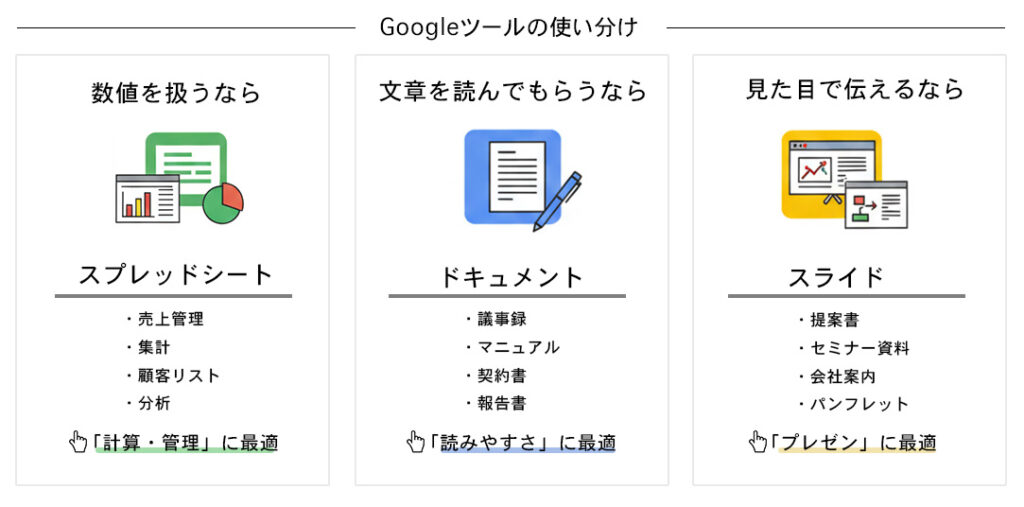
「どれで作ればいいの?」と迷ったら、以下の基準で選びましょう。
- スプレッドシート
数値を扱うもの(売上管理、在庫表、アンケート集計) - ドキュメント
文章を読んでもらうもの(マニュアル、社内報、簡単な契約書案) - スライド
見た目で伝えるもの(会社案内、セミナー資料、営業用提案書)
会社資料をもっとプロっぽく!便利機能5選
1.チェックボックス機能
「挿入」メニューからチェックボックスを入れるだけで、TODOリストが作れます。
チェックを入れると文字が薄くなる設定なども可能です。
2.タイムラインビュー
日付の入ったリストを、カレンダーのような横棒グラフ(ガントチャート)に変換できます。
プロジェクトの進み具合が一目でわかります。
3.スマートチップ
セル内で「@」を打つと、他のファイルや担当者の連絡先をリンクとして埋め込めます。資料同士が繋がるので、探す手間が省けます。
4.コメント&通知機能
セルに対してコメントを残せます。相手をメンション(@名前)すればメールで通知が届くので、わざわざメールを書かなくてもシート上で仕事が進みます。
5.共有設定の管理
「閲覧のみ(見せるだけ)」「編集者(一緒に作業する)」など、相手に合わせて権限を変えられます。誤ってデータを消される心配もありません。
2026年最新!話題のAI機能でできること
最後に、最新のトレンドとしてAI(Gemini)の活用についても触れておきます。
2025年以降、スプレッドシートには「AIによる動的な表作成」が登場しました。
たとえば、「展示会の出展社リストを作って」と指示を出すだけで、必要な項目を推測して表の枠組みを自動生成してくれます。
あくまで基本は「自分で操作できること」ですが、慣れてきたらAIに下書きを任せることで、さらに業務効率が上がります。
【まとめ】ツールを味方につけて「業務効率化」を図ろう

Googleスプレッドシートは、最初は多機能で難しく感じるかもしれません。
ですが、まずは「自動保存」と「共有」の便利さを知るだけでも十分です。
- まずは表を作ってみる。
- 誰かにURLを送って共有してみる。
- プルダウンやチェックボックスで少しずつ自動化してみる。
この一歩一歩が、あなたの事務作業の時間を減らし、本業に集中できる「ゆとり」を生み出します。
分からなくなった時にはこの記事に帰ってきてみてください。
きっとお役に立てるはずです!
ひつじウェブでは、お客様でも編集可能なGoogleスライドを使用し、会社資料の作成やチラシの作成などもお手伝いしております。
お客様ご自身で編集でき、かつ無料で使用できるため、最新情報を保ちながら負荷なくご使用いただける点で、とても好評です。
社内のプロジェクトを管理したい。
会社資料の作成に力を貸して欲しい。
など、お困りごとがございましたら、お気軽にご相談ください!
こちらのライン公式でも受け付けています。
この記事を読んだ方へ
ホームページ制作・更新運用のご相談も承っています
記事の内容を自社サイトに活かしたい方へ。制作、SEO改善、更新運用までまとめてご相談いただけます。