





ブログ詳細ページ
見る人にやさしい導線設計を。
AIではなく、信頼される「人の言葉」で表現を。

Gmailが届かない!?POP受信機能の終了と今すぐやるべき対策【2026年1月】
カテゴリー:メール設定について
投稿日:
今回は、GmailのPOPサポート終了について、お届けしていきたいと思います!
「あれ?年が明けてから、ホームページのお問い合わせメールが届いていない気がする…」
「Gmailにエラー表示が出て、仕事のメールが受信できなくなった」
2026年1月に入り、このようなトラブルに見舞われている方もいらっしゃるかと思います。
目次
Gmailが終了する?
「Gmailがサービス終了するの!?」と不安に思われている方も多いですが、安心してください。
Gmailそのものがなくなるわけではありません。
今回は、現在起きているトラブルの原因(POPサポート終了)を初心者の方にも分かりやすく解説し、無料で使えるおすすめのメールソフトを使った具体的な解決策をご紹介したいと思います。
何が起きたの?「GmailのPOPサポート終了」とは
まず、GmailのPOPサポートの仕組みを整理しましょう。
これまで多くの方が、独自ドメインのメール(例:info@mycompany.com)を、Gmailの画面で一元管理していたと思います。
これは、Gmailが「郵便屋さん」のように、他のサーバーにあるメールを取りに行ってくれていたおかげでした。(これをPOP受信といいます)
しかし、2026年1月をもって、Gmailはこの「他社のメールを取りに行く機能(POP受信)」のサポートを終了すると発表しました。
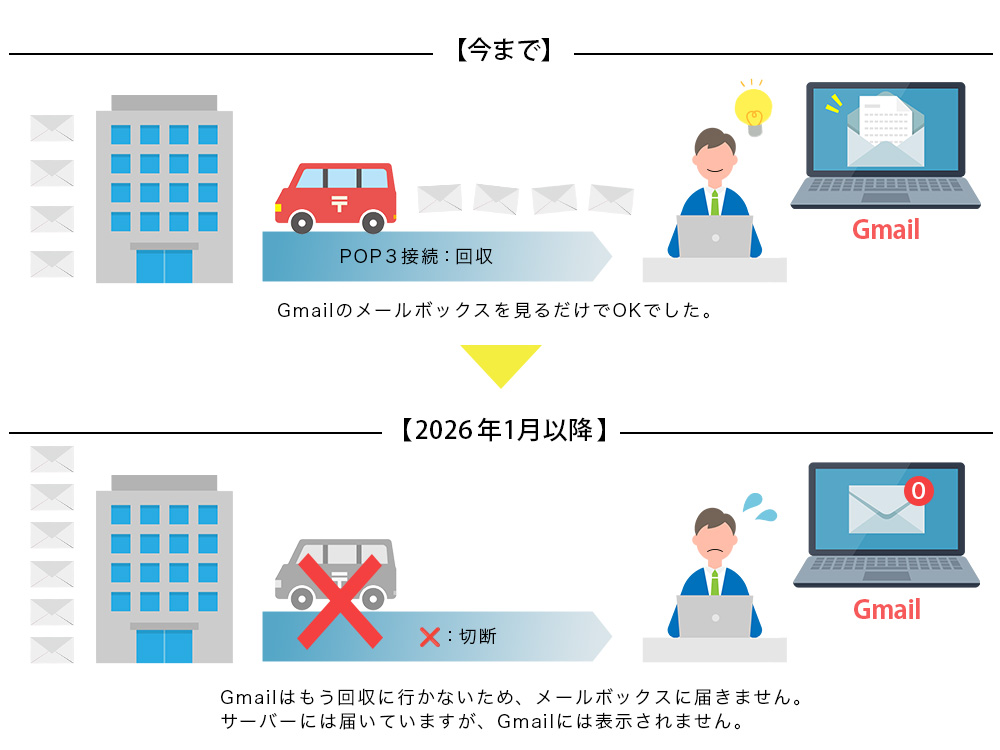
つまり、「あなたの会社のメールはサーバーには届いているけれど、Gmailの画面まで運ばれてこなくなった」だけなのです。
メールデータ自体は消えていませんので、ご安心ください。
あなたは対象?30秒でできる確認方法
今回の変更の影響を受けているか、以下の手順で確認できます。
主にパソコン(ブラウザ版)でGmailを使っている方が対象です。
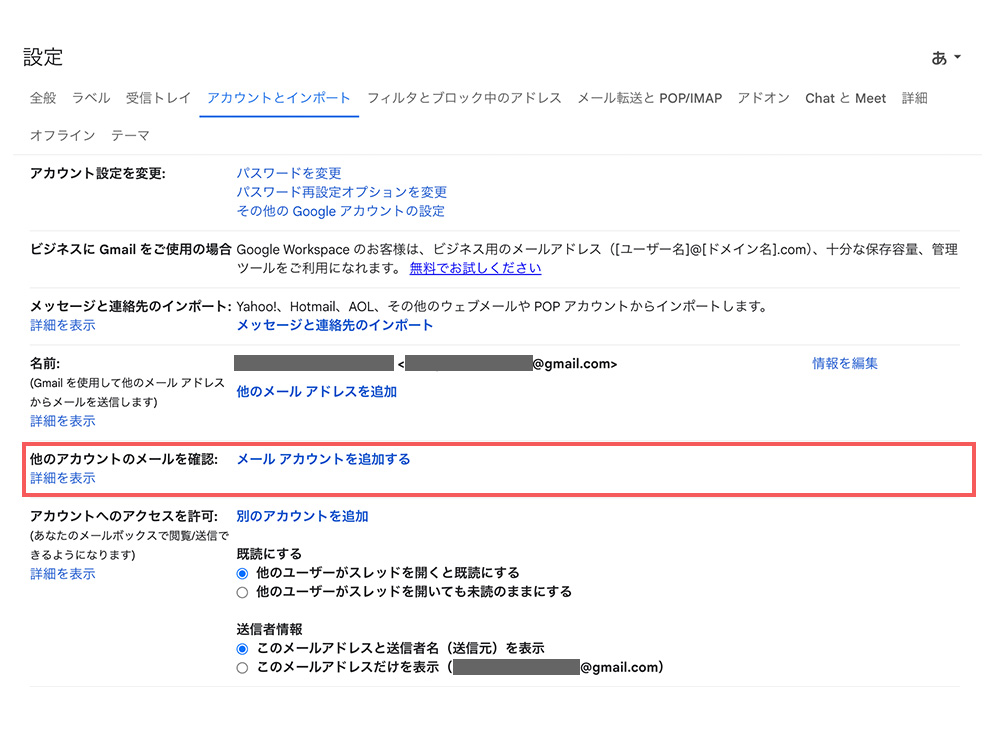
- パソコンでGmailを開き、右上の歯車マークをクリックして「すべての設定を表示」を選びます。
- 「アカウントとインポート」というタブをクリックします。
- 「他のアカウントのメールを確認」という項目を見てください。
- ここに、あなたの会社のメールアドレスが表示され、赤字で「認証エラー」や「受信不可」などのメッセージが出ていれば、今回の変更の影響を受けています。
【解決策】これからどうすればいい?おすすめの方法2選
メールを再び確認できるようにするには、大きく分けて2つの方法があります。
- 転送設定をする(今のGmail画面を使い続けたい人向け)
- パソコンに「メールソフト」を入れる(これを機に管理を分けたい人向け)
方法1の「転送設定」は、お使いのレンタルサーバー(エックスサーバーやロリポップなど)の管理画面で行います。
「サーバーに届いたメールを、自動でGmailへ転送する」という設定です。
これが最も手軽ですが、サーバーのパスワードが分からない等の理由ですぐに設定できない場合も多いかと思います。
また近年、Googleを含むメールサービス全体で「なりすましメール対策」が強化されており、メール転送は、システム的に「なりすまし」と誤解されやすい動きをするため、リスクもあります。
追加コストやサーバー変更の手間がない、次の「メールソフト」を使う方法が確実です。
【推奨】無料で使える!初心者におすすめのメールソフト
「Gmailの仕様変更に振り回されるのはもう嫌だ」
「仕事のメールは、仕事用のソフトでしっかり管理したい」
そうお考えの方には、パソコンにメールソフト(メーラー)を導入することをおすすめします。
今回は、無料で安心して使える、定番のソフトを2つご紹介します。
おすすめ①:Thunderbird(サンダーバード)
「迷ったらこれ!信頼と実績の定番ソフト」
おすすめの理由
- Firefox(ファイヤーフォックス)というブラウザを作っているMozillaが提供している、世界中で使われている無料ソフトです。WindowsでもMacでも使えます。
メリット
- 完全に無料です。
- 画面が見やすく、迷惑メールフィルターも優秀です。
- 利用者が多いため、困ったときに「Thunderbird 設定方法」で検索するとすぐに答えが見つかります。
デメリット
- メールデータがPC本体に保存されるため、PCが故障するとメールも消える恐れがあります
こんな人に向いています
- WindowsとMacの両方を使っている人
- 昔ながらのメール画面に慣れ親しんでいる人
おすすめ②:Windows標準「メール」アプリ(またはOutlook)
「インストール不要!最初から入っている安心感」
おすすめ理由
- Windowsのパソコンを買ったときに、最初から入っている青い封筒のアイコンのアプリです(最新のWindowsでは「Outlook(新しいOutlook)」という名前になっている場合もあります)。
メリット
- 新しくソフトをダウンロードする必要がありません。
- Microsoftのアカウントを持っていればすぐに設定できます。
デメリット
- Thunderbird同様、PC本体への保存となるため、PC故障時のリスクはあります。
こんな人に向いています
- 新しいソフトを入れるのが怖い、面倒な人
- Windowsのパソコンを使っている人
メールソフトの設定に必要な「3つの情報」
ソフトを決めたら、設定には以下の3つの情報が必要です。
これらは、レンタルサーバーを契約した際に送られてくる「設定完了メール」や、サーバーの管理画面で確認できます。
- メールアドレス(例:info@mycompany.com)
- メールパスワード(サーバー契約時に決めたもの)
- 受信用サーバー名 / 送信用サーバー名(例:sv1234.xserver.jp など)
※設定時は、「IMAP(アイマップ)」という方式を選ぶのがおすすめです。
スマホとパソコンの両方で同じメールを見ることができます。
まとめ:焦らなくて大丈夫!環境を整えて業務を再開しましょう
今回のGmail POPサポート終了は、多くの事業主様にとって驚きのニュースでした。
しかし、適切な設定を行えば、これまで通り、あるいはこれまで以上に快適にメールを使うことができます。
- Gmail自体はなくならないので安心してください。
- 手っ取り早く解決するなら、サーバー側での「転送設定」。
- しっかり管理するなら、無料の「Thunderbird」などのメールソフト導入がおすすめです。
もし、サーバーの情報がどこにあるか分からない」「ソフトの設定をしてみたけれど、うまくいかない」という場合は、無理に一人で悩まずにご相談ください。
ひつじウェブでは、ユーザー視点に立った親切で丁寧なホームページ制作を得意としております。
ホームページの新規作成やリニューアル、ブログやSNSの更新など、ウェブ周りを一手に引き受けておりますので、お気軽にご相談ください。