




ブログ詳細ページ
見る人にやさしい導線設計を。
AIではなく、信頼される「人の言葉」で表現を。

【初心者向け】LINE公式アカウントの作り方ガイド|開設方法・料金・注意点を分かりやすく解説

「LINE公式アカウント、気になるけど難しそう…」
「一人で開設できるか不安…」
といったお声を良く耳にします。
そんな方も、大丈夫です!
今回は、LINE公式アカウントの作り方を初心者の方にも分かりやすくご紹介します。
では、早速みていきましょう。
目次
なぜ、LINEが必要なのか?
「お客様とスムーズに連絡を取りたいけれど、プライベートのLINEを教えるのは少し不安…」
そんな悩みを持つ事業主様にとって、LINE公式アカウントは今や欠かせないビジネスツールです。
現在、日本国内のライン利用者数は9,900万人以上(2025年6月末時点データ)にのぼり、日本の人口の約7割以上が利用している計算になります。
メールよりも開封されやすく、チャット形式で親近感を持ってもらえるのが最大の特徴です。
パソコンやスマホ操作が苦手な方でも迷わず開設できるよう、2026年1月現在の最新情報に基づき、手順を分かりやすくご紹介していきます。
LINE公式アカウントの料金プランは?
まず、最も気になる「いくらかかるの?」から見てみましょう。
LINE公式アカウントには3つのプランがあり、現在は以下の体系となっています。(2026年1月現在)
初期設定である「コミュニケーションプラン」を使用すれば、月額固定費は無料で始められます。
| コミュニケーションプラン | ライトプラン | スタンダードプラン | |
| 月額固定費 | 0円 | 5,000円 | 15,000円 |
| 無料メッセージ数 | 200通まで | 5,000通まで | 30,000通まで |
| 追加メッセージ | 不可 | 不可 | 可能(従量課金) |
- チャット(1対1のトーク)は何通送っても無料です。
- 自動応答メッセージも無料枠に含まれます。
(出典:LINEヤフー for Business 公式サイト 料金プラン)
まずは、ビジネスIDの登録を
パソコンでもスマホでも、LINE公式アカウントを作成するにあたり、ビジネスIDが必ず必要となります。
以下【パソコン編】ステップ1を確認いただきながら、いずれの場合も、まずはこの登録からスタートしましょう。
ビジネスIDの登録はパソコンから行うことを推奨されていますが、スマホからも同様に登録可能です。
LINE公式アカウント開設の3ステップ【パソコン編】
では、実際に作り方を確認していきましょう。
まずはパソコンからLINE公式アカウントを作成する手順です。
ステップ1:ビジネスIDの登録
管理画面に入るためのカギとなる「ID」を作ります。
- LINEヤフー for Businessの公式サイトから
「LINE公式アカウントをはじめる」へ進む。 - 「メールアドレスで登録」を選択。
- 登録したメールアドレスに届いたリンク「登録画面に進む」をクリック。
- 名前とパスワードを入力し「登録」をクリック。
補足:登録方法は「LINEアカウントで登録」と「メールアドレスで登録」の2種類から選べますが、
担当者変更やチーム運用を見越して、「ビジネスID(メールアドレス)」で登録するのが安全です。

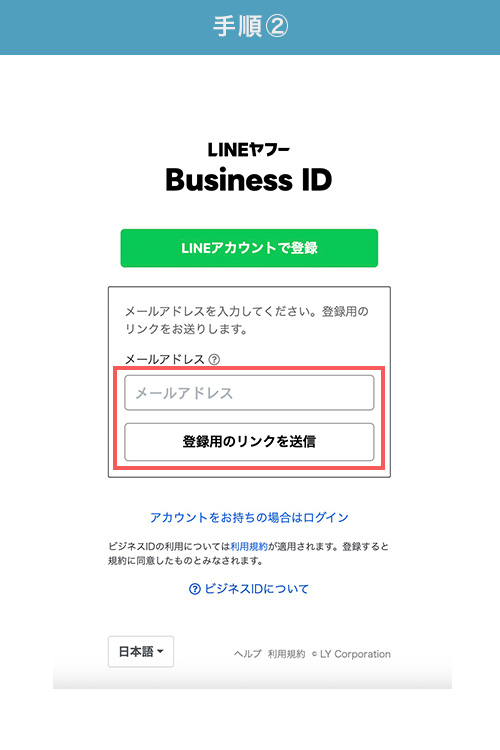


※お使いのブラウザによって見え方が異なる場合があります。
ステップ2:アカウント情報の入力
ステップ1で作成したビジネスIDでログインすると、ライン公式アカウントの作成画面が表示されます。
アカウント情報、業種などの必要項目を設定し、最後に確認ボタンを押します。
- アカウント名:屋号やお客様に分かりやすいサービス名などを入力。
- 業種:自分の事業に近いものを選びます。
ステップ3:管理画面へのログイン
登録したメールアドレスに届く確認URLをクリックすれば完了です!

LINE公式アカウント開設の3ステップ【スマホ編】
続いて、スマートフォン(以下スマホ)からLINE公式アカウントを作成する手順です。
ステップ1:LINE公式アカウントアプリをダウンロード
以下より、アプリのダウンロードを行えます。
ステップ2:登録・ログインする
アプリを起動すると、登録・ログイン画面が表示されます。

パソコン編と同様に、「メールアドレスで登録・ログイン」を選択します。
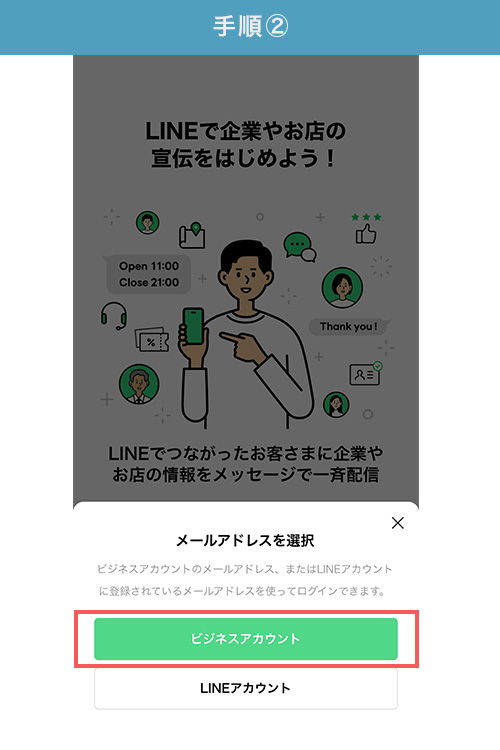
「ビジネスアカウント」を選択します。

【パソコン編】ステップ1で作成したビジネスID情報(メールアドレス、パスワード)を入力します。
ステップ3:アカウントを作成する
ログインが出来たら、上段に表示される「アカウントを作成」ボタンをタップします。
アカウントの作成画面に遷移するので、アカウントの情報を入力します。
入力内容を確認し、「アカウントを作成」すれば完成です!
開設後に必ずやるべき「初期設定」
アカウントが作れたら、最低限以下の3つだけ整えることをお勧めします。
- アイコンの設定:顔写真やロゴを設定し、信頼感を高めます。
- あいさつメッセージの編集:友だち追加時に自動で流れる文章を、自分らしい言葉に書き換えます。
- チャット機能の確認:友だちとなったユーザーと1対1で会話をするなら「チャットモード」をオンにします。
※返信対応などが必要になるので、運用の手間を考慮して判断されると良いかと思います。
よくある疑問と注意点
「これって出来るの?」「どっちがいい?」など、ライン公式アカウント作成時に出てくる疑問をまとめてみました。
Q1. 公式ラインは1人何個まで作れる?
A. 最大100個まで作成可能です。
1つの「ビジネスID(管理用アカウント)」で、最大100個のアカウントを運用できます。
「実店舗用」と「ネットショップ用」など、事業ごとに分けることが可能です。
Q2. 電話番号なしで登録はできる?
A. 認証用の電話番号が必要です。
2024年7月より、ビジネスIDの登録時に「メールアドレスで登録」を指定する場合、SMS認証が必要となりました。
ビジネスIDの登録が完了すると、SMS認証画面に切り替わります。
認証可能な携帯電話の番号、もしくは通話で認証するための電話番号が必要です。
Q3. 認証済みアカウントと未認証アカウントの違いは?
A. 期待できる効果に違いがあります。
LINE公式アカウントには、「未認証アカウント」と「認証済みアカウント」の2種類があります。
違いとしては以下のとおりです。
- 未認証アカウント:個人・団体・法人を問わず、審査なしで作成できるアカウント。
一部利用できない機能がある。 - 認証済みアカウント:LINEの審査を通過したアカウント。
認証済みアカウント限定の機能が使用可能。
認証済みアカウントは、ライン公式アカウントの作成後に申請が可能で、
申請を行うことにより費用が発生することはありません。
認証済みアカウントで出来ることを抜粋して挙げてみます。
- 認証済アカウントのバッジ(青色)が付与され、アカウント名に表示される(信頼感や安心感)
- LINEアプリ内の検索結果に表示される(認知度向上)
- キャラクター入り友だち集め用ポスターデータが無料でダウンロードできる(販促活用)
など、販促に有益な機能が多数あり、尚且つ無料で利用できる点がメリットです。
商品やサービスの認知獲得、集客・販促目的であれば、認証済アカウントの活用がおすすめです。
一方、未認証アカウントのままLINE公式アカウントを運用した方が便利な場合もあります。
会員制店舗など、店名・サービス名で検索をされたくない場合や、限定したユーザーのみ利用できるファンクラブなどのコミュニティ内で、IDやQRコードを教えた人だけに友だちになってほしい場合などが挙げられます。
詳しくは、LINE公式アカウント「認証済アカウント」申請方法と未認証アカウントとの違いで紹介されていますので是非ご確認ください。
開設できたらやっておきたいこと
無事に開設ができました!せっかくならば、ぜひ続けて以下の設定も進めてみてください。
ここからは、「LINE公式アカウントを作ったら、何から始める?」
「どんなことに注意すればいいの?」をクリアにしていきましょう。
1.リッチメニューの作り方【お店(施設)専用のメニュー画面】
リッチメニューとは?
トーク画面の下半分に表示される大きなボタン、それが「リッチメニュー」です。
これがあるだけで、一気に「公式らしさ」が出て、お客様の利便性も上がります。
画面の大きな部分を占める画像なので目立ちやすく、各種コンテンツへの誘導が期待できます。
- 実は誰でも使える!: リッチメニューは、アカウントの種類(認証・未認証)や、無料・有料などのプランを問わず、すべてのユーザーが同じ機能を使えます。 0円プランでもプロのような画面にできるのが魅力です。
- 設定できること: ショップカードやクーポンといったLINE内の機能はもちろん、自社のホームページや予約サイト、SNSなど外部サイトへのリンクも自由に設定可能です。
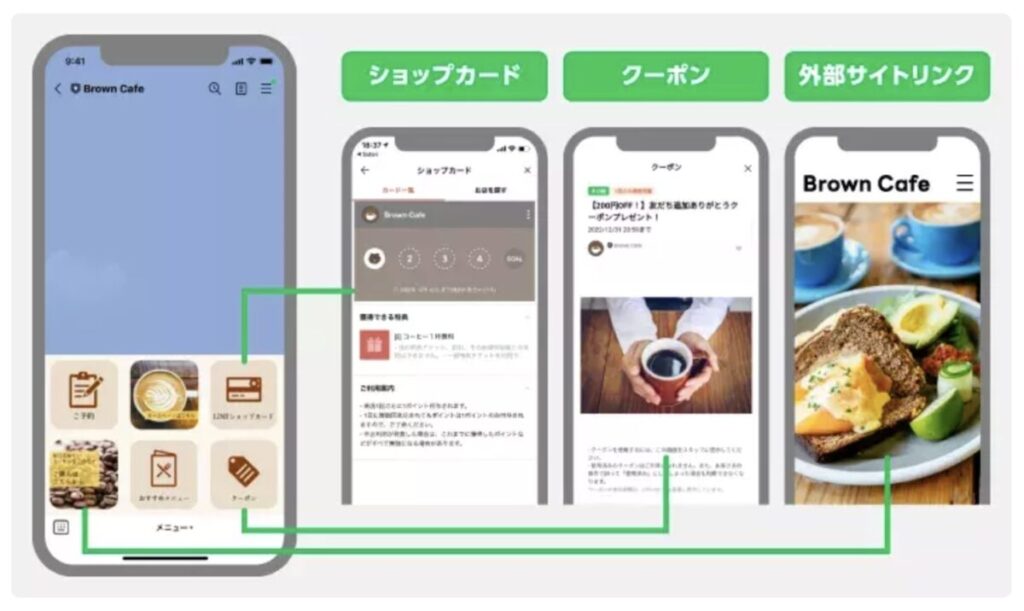
画像引用:LINEヤフー for business(【公式】LINE公式アカウントのリッチメニュー|運用のコツや活用事例を紹介)より
リッチメニューには何を設定すればいいの?
「お客様がよく探す情報」と「あなたがお勧めしたい特典」をセットにするのが正解です。
- 店舗の方なら: 営業時間、アクセス(地図)、本日のメニュー、予約フォームなど。
- メリットを出すなら: 「今すぐ使えるクーポン」や「ポイントが貯まるショップカード」など。
大切なのは、お客様が知りたい情報に「ワンタップで辿り着ける」ことです。
どうやって設定するの?
では、具体的な設定方法を見てみましょう。
- 管理画面の「ホーム」から「リッチメニュー」をクリック。
- 右上の「作成」を押し、表示期間(基本は無期限でOK)を設定。
- 「テンプレート」から、ボタンの数(1つ〜6つ)を選択。
- 画像(背景)をアップロードし、各ボタンに「URL(ホームページへ飛ばす)」や「クーポン」を割り当てる。
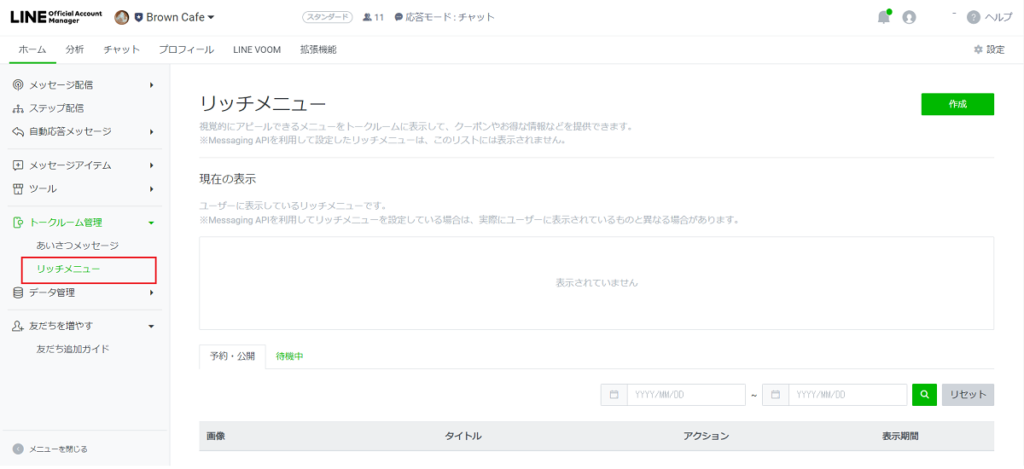
画像引用:LINEヤフー for business(リッチメニューを作成する)より
実際にどんなリッチメニューを作っているんだろう?と気になる方は、【公式】LINE公式アカウントのリッチメニュー|運用のコツや活用事例を紹介を覗いてみてください。
飲食、美容、ショッピング、レジャーと、異なる業態での活用事例が紹介されています。
2.あいさつメッセージの設定方法【第一印象が肝心】
友だち追加された瞬間に自動で届くメッセージがありますよね。
それが「あいさつメッセージ」です。
お客様との一番最初の接点であり、「Web上の接客」の第一歩です。
工夫次第で、好印象を与えられたり自社のサービスや特典を効果的に伝えられます。
単なる挨拶で終わらせず、以下4つのポイントを意識しましょう。
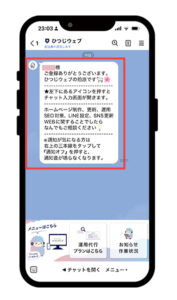
おさえておきたい4つのポイント
LINEではあらかじめテンプレートが用意されていますが、以下を意識してメッセージを作成してみてください。
伝わりやすさ、印象が格段にアップします!
- 「友だちの名前」で親近感アップ: 設定で「友だちの表示名」を差し込むことができます。「ご登録ありがとうございます!」より「〇〇さん、ご登録ありがとうございます!」と届く方が、お客様は大切にされていると感じます。
- 登録してくれた「ご褒美」をプレゼント: 「ご登録特典として100円オフクーポンを差し上げます」など、明確なメリットを最初に提示しましょう。
- 「どんな情報が、どのくらい届くか」を伝える: 「週に1回、週末の空き状況をお届けします」と頻度を伝えておくと、安心感に繋がりブロック防止の効果があります。
- スマホでの読みやすさを最優先に: 一画面に文字がぎっしり詰まっていると読まれません。適度な改行と、絵文字を活用して「パッと見て内容がわかる」ようにします。
設定方法
設定はとっても簡単です。
「ホーム」>「あいさつメッセージ」からすぐに編集できます。
また、通常メッセージは最大3つ(3つの吹き出し)までなのに対し、この最初のあいさつメッセージは5つ(5つの吹き出し)まで設定可能です。
無料で5つまで配信できるチャンスを活用して、内容を充実させましょう。
3.友だち追加を増やす方法【お客様をどこから呼ぶかを考えよう】
アカウントを作った後は、お客様にその存在を知ってもらう必要がありますよね。
事業主様の形態にもよりますが、代表的な3つをご案内します。
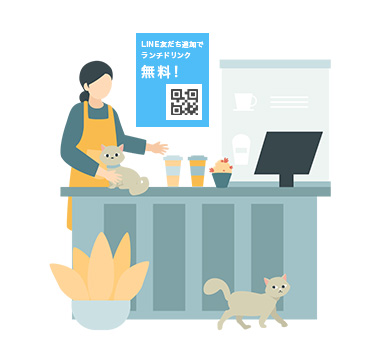
お店に置くなら
「QRコード」: レジ横やショップカードに印刷します。
その場で「こちらからぜひ友だち追加を」とお声がけするのが一番効果的です。
あわせて「友だち追加でランチドリンク無料」など特典を加えると登録率アップが期待できます。
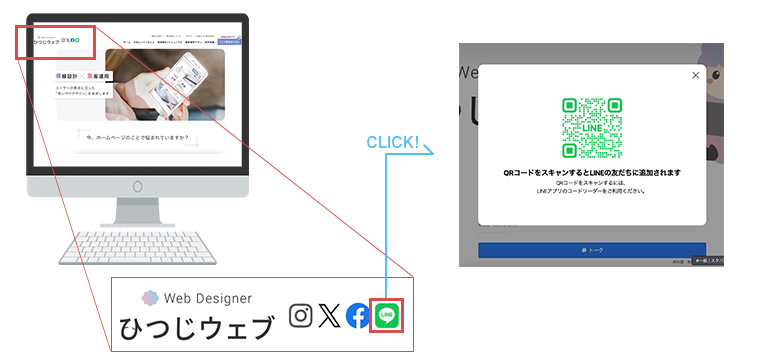
ホームページやブログには
「追加ボタン」: ワンクリックで登録画面に飛べるボタンを、分かりやすく設置しましょう。
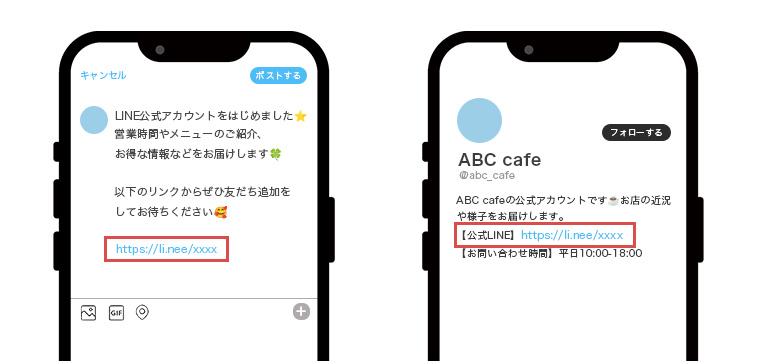
SNSには
「リンク(URL)」: XやInstagramなどの投稿にリンクを貼って紹介しましょう。
プロフィール欄にURLを貼っておくと、興味を持った方がスムーズに登録しやすくなります。
4.メッセージ配信方法【準備はOK?】
登録してくれたお客様全員へ、一斉に届けるのが「メッセージ配信」です。
あいさつメッセージで配信した内容を踏まえながら、あなたの言葉で届けましょう。
- 「メッセージを作成」
- 「内容入力」
- 「テスト送信」
いきなり配信するのではなく、必ず自分のスマホに「テスト送信」して、「リンクは正しく開くか?」「画像が切れていないか?」を確認するクセをつけましょう。
配信しすぎるとブロック(通知オフ)の原因になります。
週1回〜月数回など頻度を定め、お客様にとって「役立つ情報」に絞って届けるのが成功の鍵です。
5.公式LINEを長く運用するためのコツ
せっかく公式LINEを作ったのなら、アカウントを効果的に運用していきたい!と誰もが思うはずです。
すぐに実践できる3つのコツをご紹介します。
- 友だち数の増加
- 特典とショップカードの活用
- 適切な配信頻度と視覚的訴求
友だち数の増加
運用の基盤となる『友だち』を増やすことは最も重要です。
「ちょっといいことがあるかも」と思えたら、友だちになってみよう、と思えませんか?
そのために、友だち追加のQRコードには特典をセットにすることをおすすめします。
「ぜひ登録してください!」と案内するよりも、「登録すると、5%OFFクーポンを初回限定でプレゼントします!」と添えるだけで登録率は大きく変わってくるはずです。
特典とショップカード(ポイントカード)の活用
紙のカードは紛失されやすいですが、LINEの中ならきっとみなさん忘れません。
携帯を持ち歩く方なら、例えばお昼休みのランチタイムにも必ず持って行けます。
スタンプを10個集めると、次回お会計時より割引(特典)となれば、「あと1回で特典!」というワクワク感が、リピート(再来店)のきっかけになります。
更に、季節に応じた割引やプレゼント施策・キャンペーンなどの特典情報を定期的に配信することで、友だちの継続化にも繋がるでしょう。
適切な配信頻度と視覚的訴求
お客様にメッセージを閲覧してもらうためには、配信のタイミングも重要です。
ライフスタイルを想定し、時間を見計らって配信しましょう。
例えばビジネスマンの場合、通勤時間の朝夕のタイミング、お昼休みなどです。
配信頻度が高すぎるとブロックされる恐れがあるため、週に1回、月に4回程度を目安に配信を行うことをおすすめします。
更に、配信画面の見やすさにも気をつけましょう。
膨大なテキスト量は途中離脱やブロックを招いてしまいます。
画像や絵文字などを織り交ぜ、視覚的にも分かりやすいメッセージで心を掴んでいきましょう。
最後に
いかがだったでしょうか?
難しそう…の不安から、やってみよう!になれたらあとは開設・設定するのみです。
ライン公式アカウントは、一度設定してしまえば、お客様との距離をぐっと縮めてくれる強力な味方になります。
2026年現在、多くの事業主様がラインを窓口として活用されています。
もし「設定が不安」「うまく活用できるか心配」ということがあれば、いつでもご相談ください。
ひつじウェブでは、新規ホームページ制作はもちろん、集客のための運用についても一手に引き受けています。
ウェブ周りでお困りの事があれば、まずはお気軽にご相談ください。
こちらのライン公式でも受け付けています。
この記事を読んだ方へ
ホームページ制作・更新運用のご相談も承っています
記事の内容を自社サイトに活かしたい方へ。制作、SEO改善、更新運用までまとめてご相談いただけます。